Explicação em vídeo:
Explicação em texto/fotos:
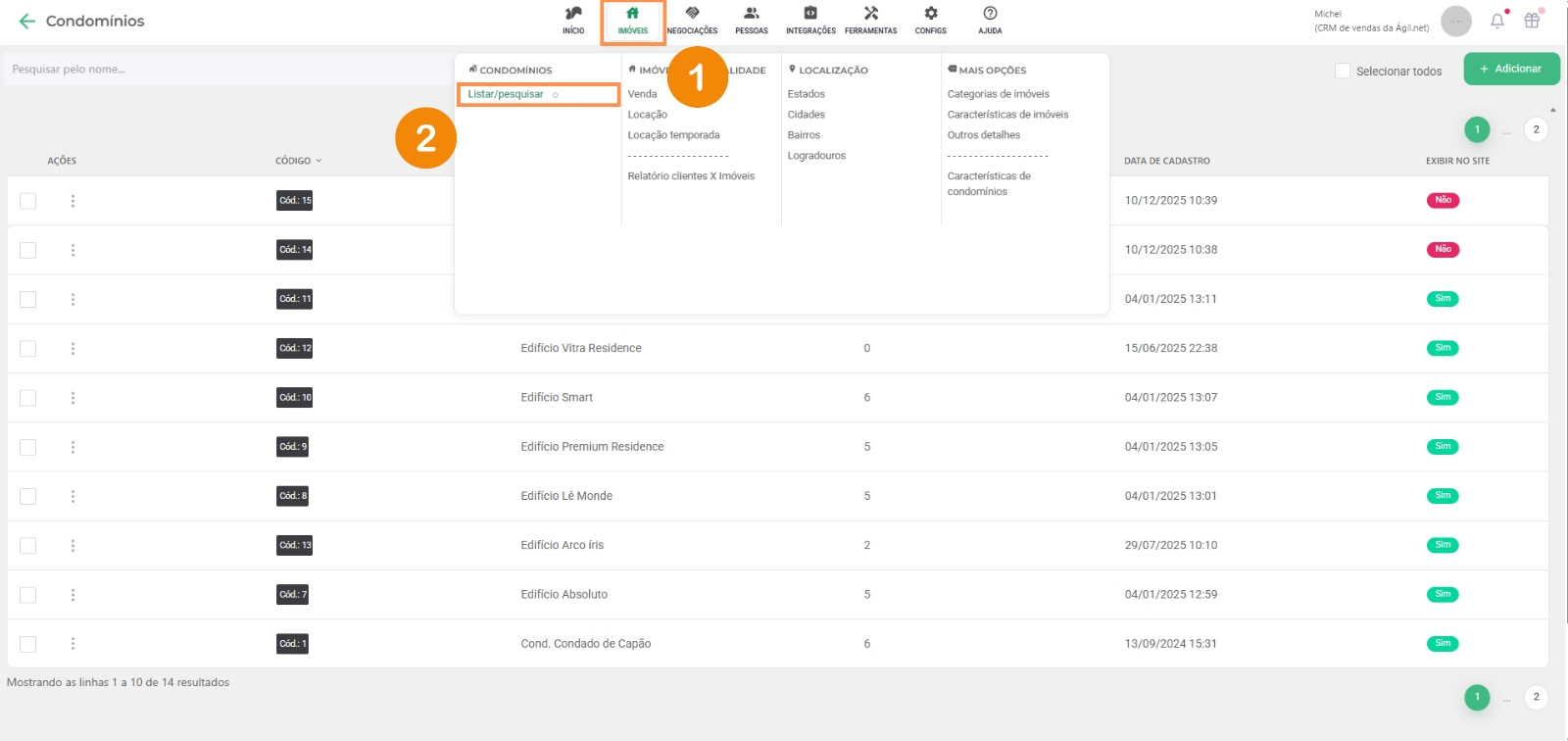
Para acessar a aba de condomínios siga o passo a passo abaixo:
1 – Clique em “condomínios“;
2 – Clique em “Listar/pesquisar“;
Cadastrando um condomínio:
Para efetuar o cadastramento de um condomínio, siga o passo a passo abaixo:
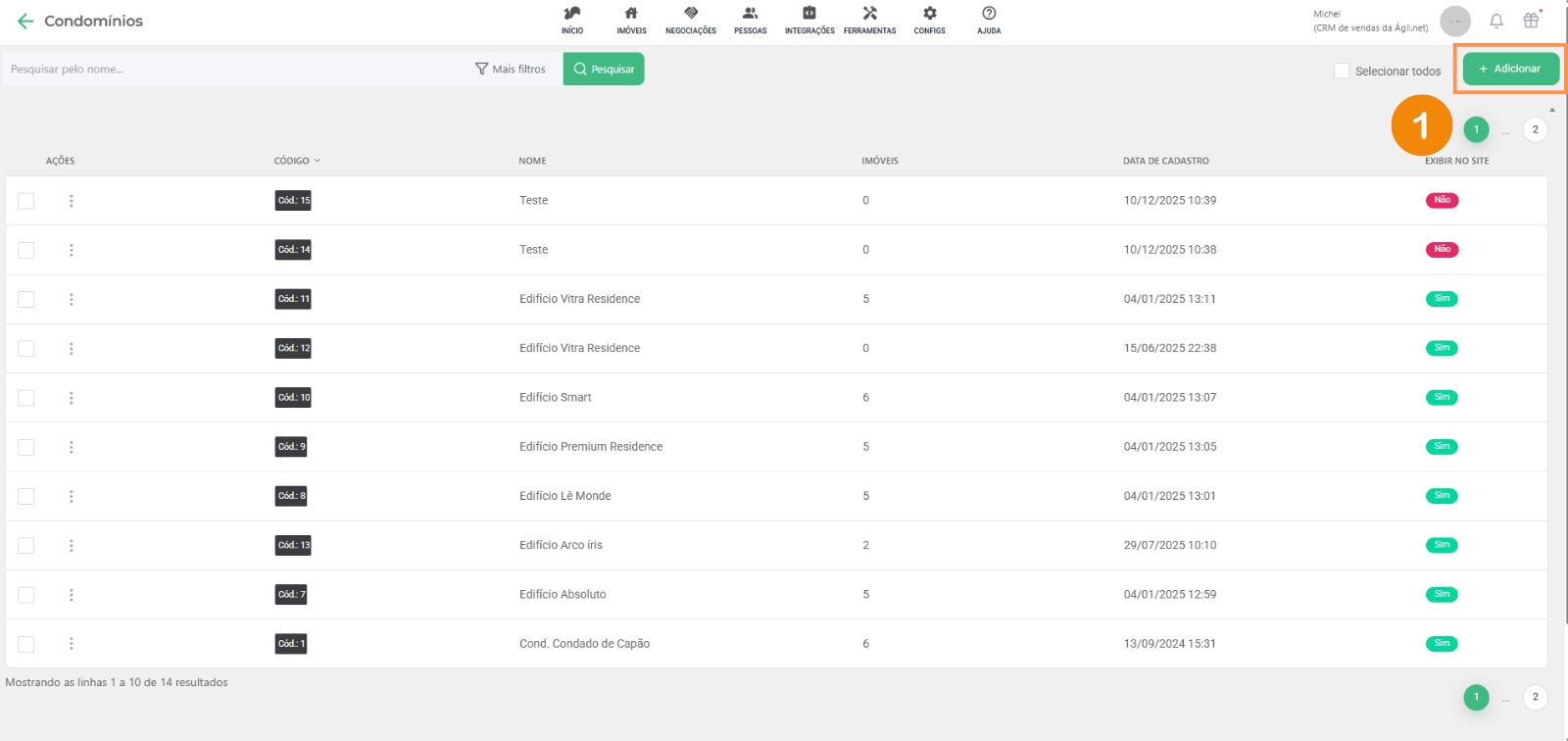
1 – Na área de condomínios, clique em “adicionar“:
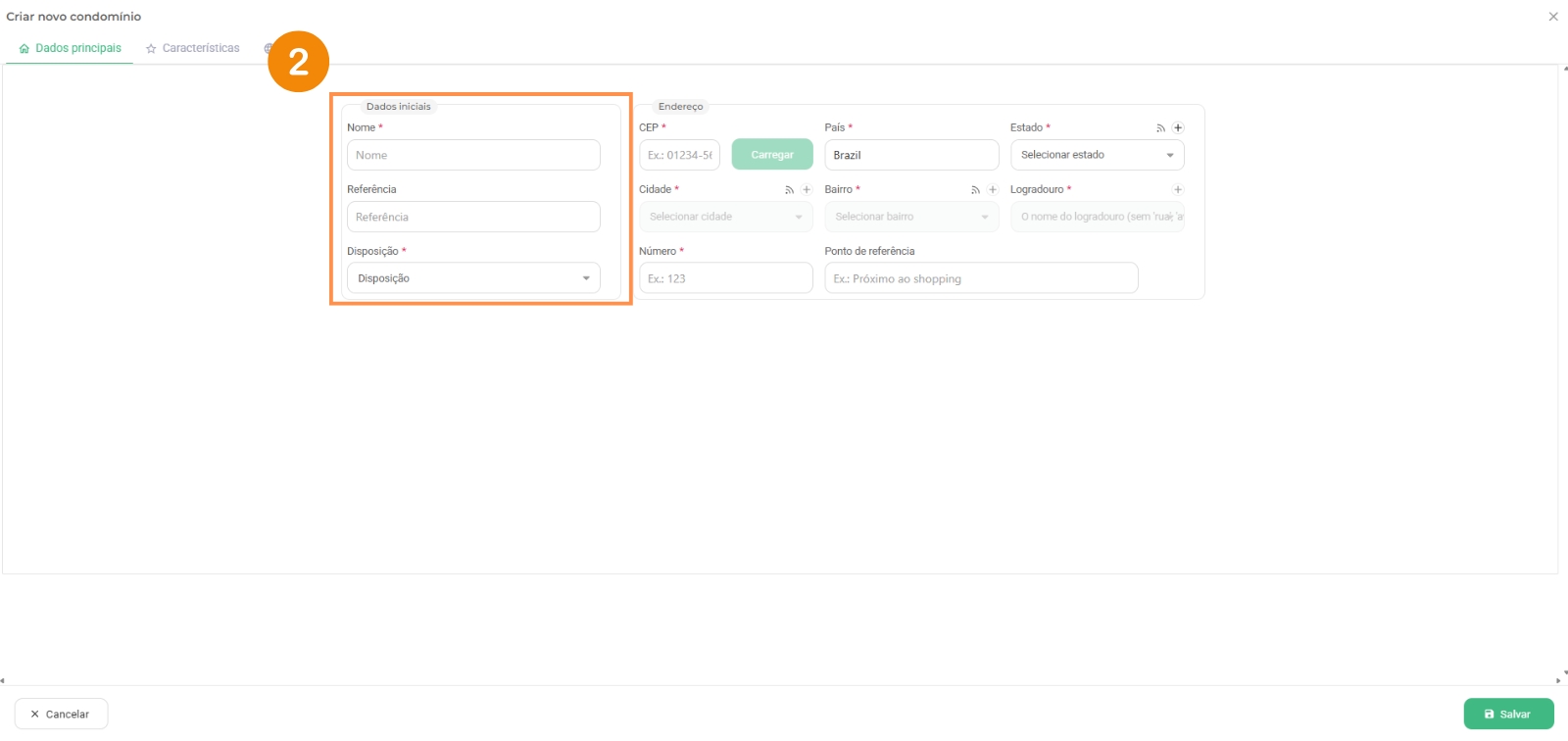
2 – Iniciando o cadastramento do condomínio, você vai precisar informar o nome, a disposição, se é horizontal (condomínios fechados) ou vertical (edifícios) e a referência caso quiser;
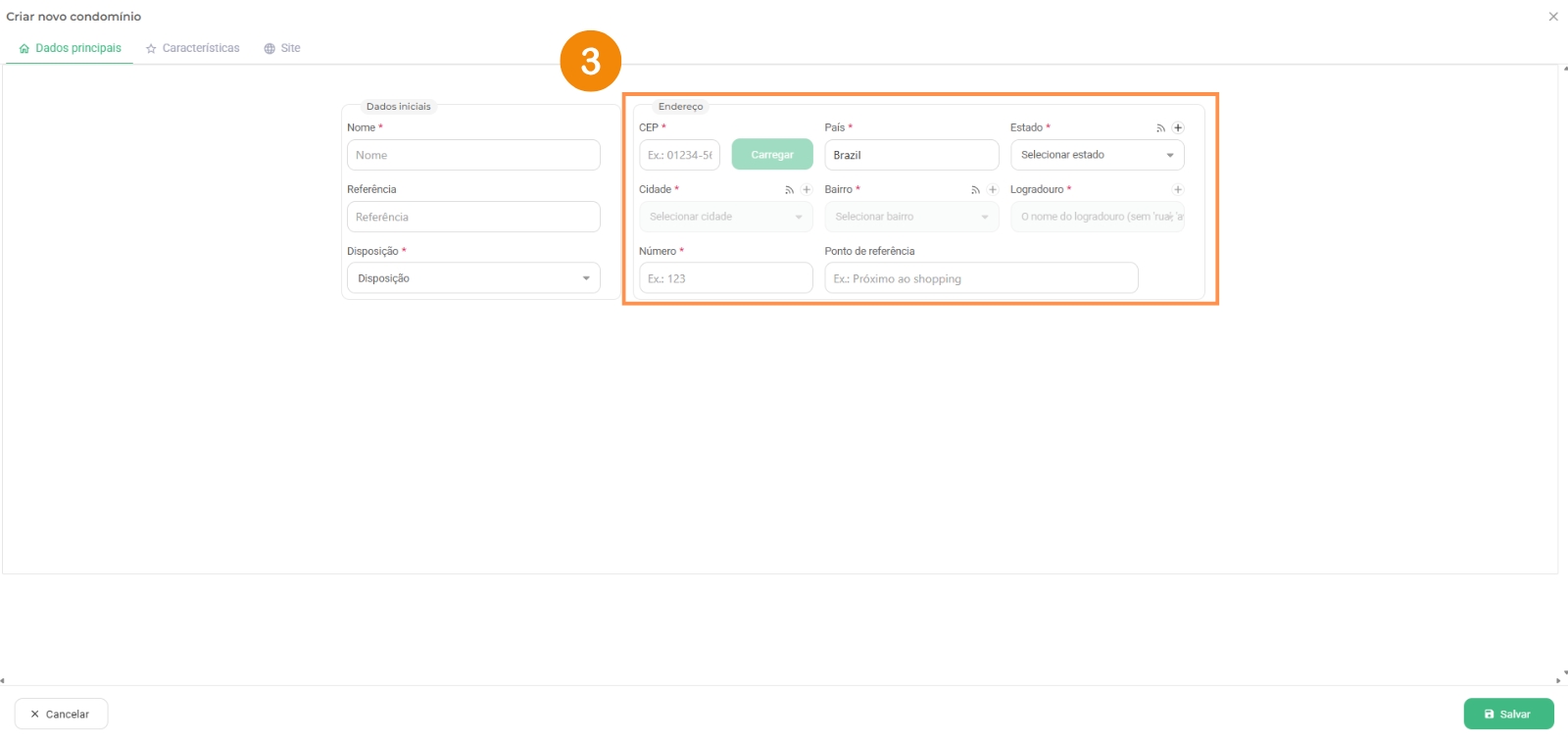
3 – Preencha o endereço do condomínio;
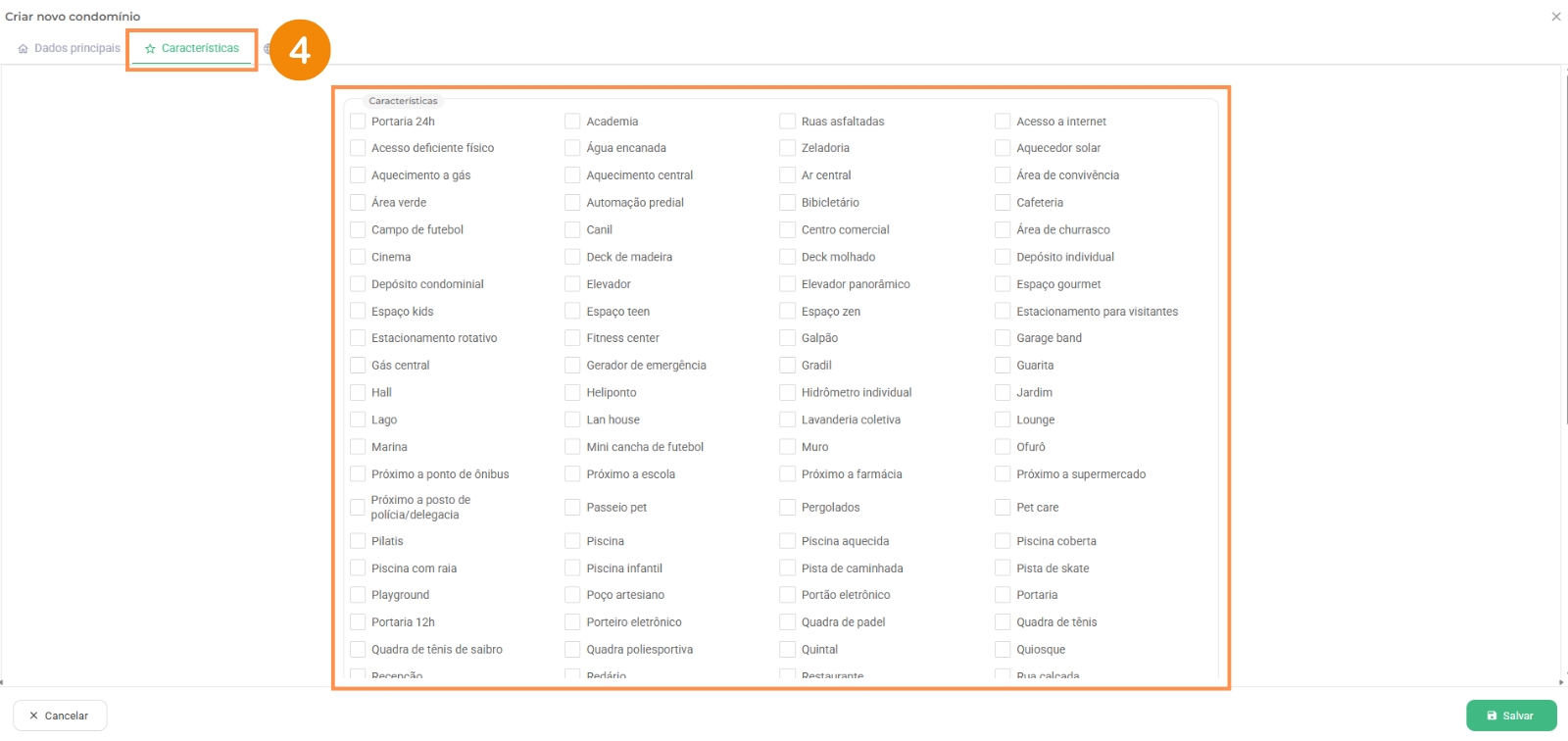
4 – Em seguida, será possível adicionar diversas características ao condomínio que está sendo cadastrado, tais como portaria 24 horas, brinquedoteca, salão de festas com churrasqueira, entre outras. Também é possível incluir novas características, bem como excluí-las ou reorganizá-las, permitindo priorizar aquelas que, em sua avaliação, são mais relevantes para que o cliente visualize em primeiro lugar.
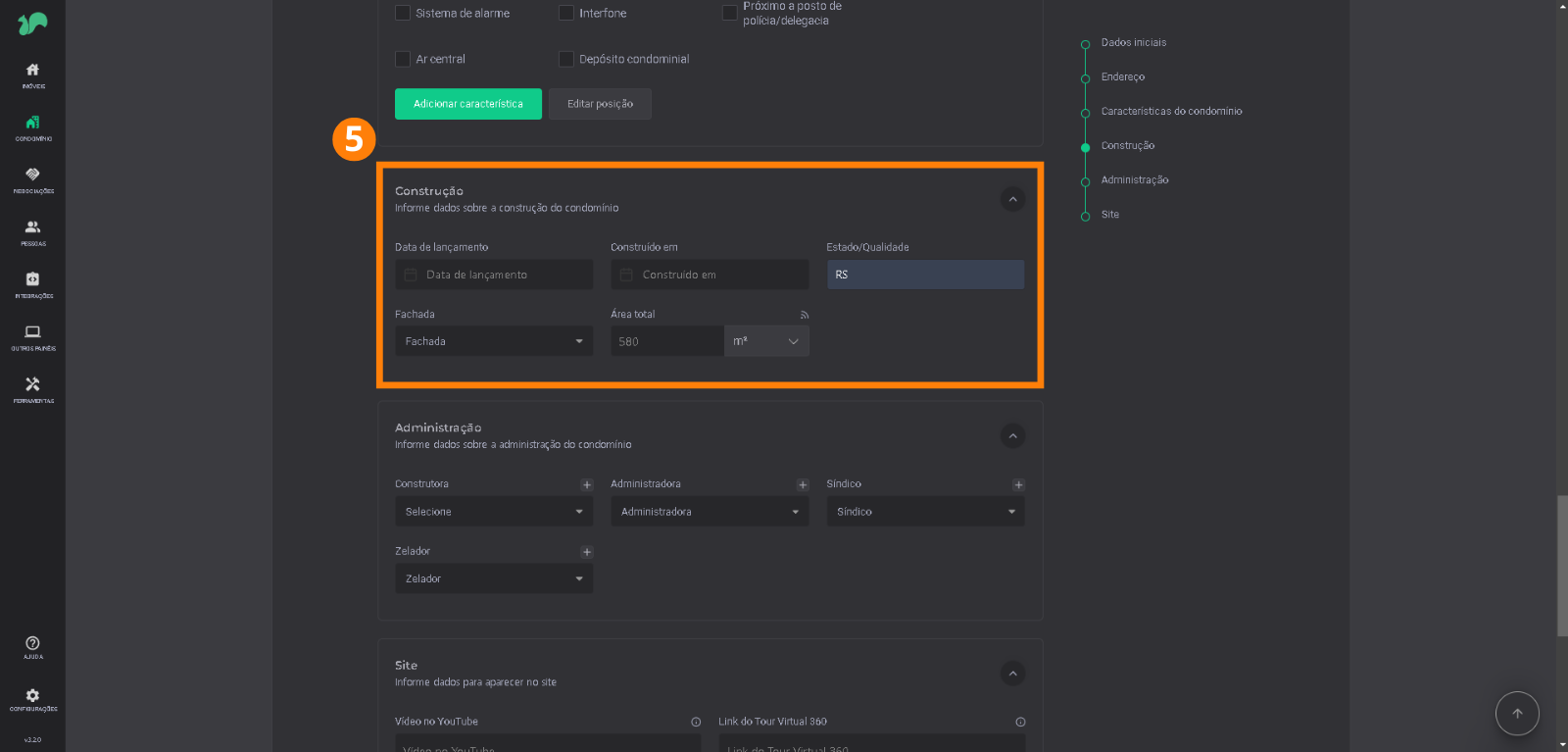
5 – Logo abaixo, você vai chegar na área da construção, onde vai disponibilizar informações como data de lançamento, data da construção, fachada, área total, estado e qualidade do condomínio (todas lacunas com o sinal de wi-fi sinalizam que aquela informação aparecerá no site para o cliente ver):
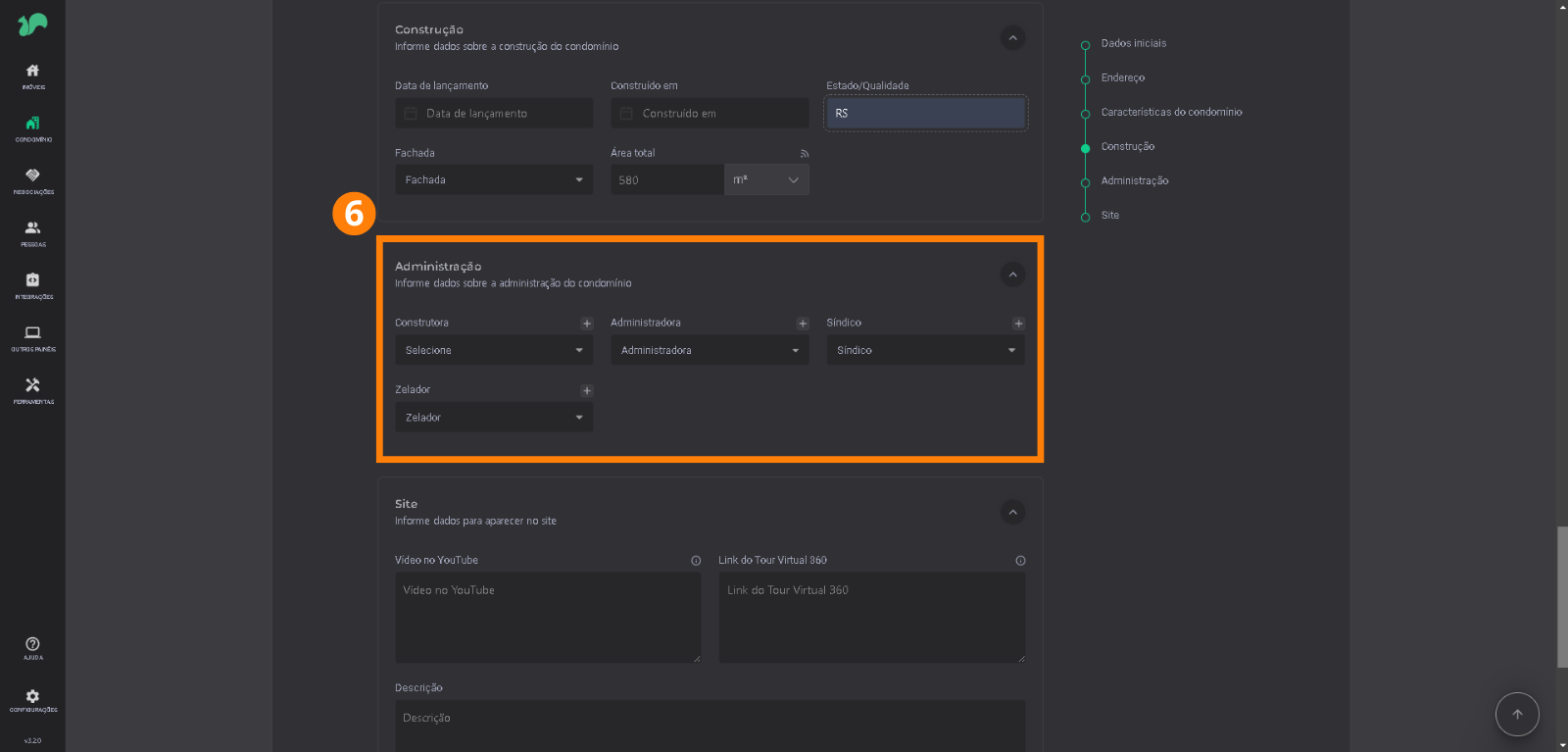
6 – Nessa parte você vai preencher com dados mais internos, como o nome da construtora, administradora do condomínio, síndico e zelador:
7 – Nesse campo você pode adicionar o link de um vídeo do Youtube que seja desse empreendimento;
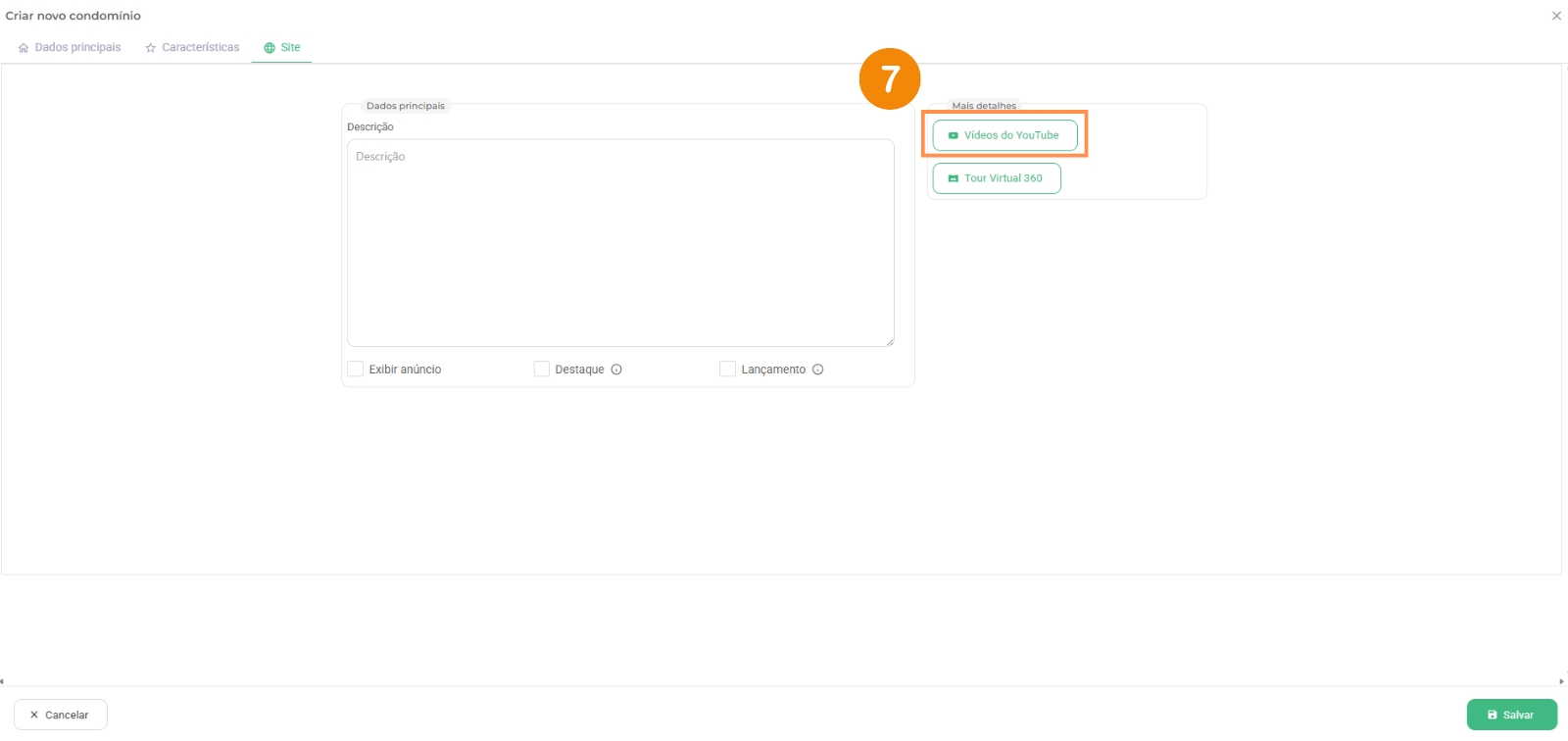
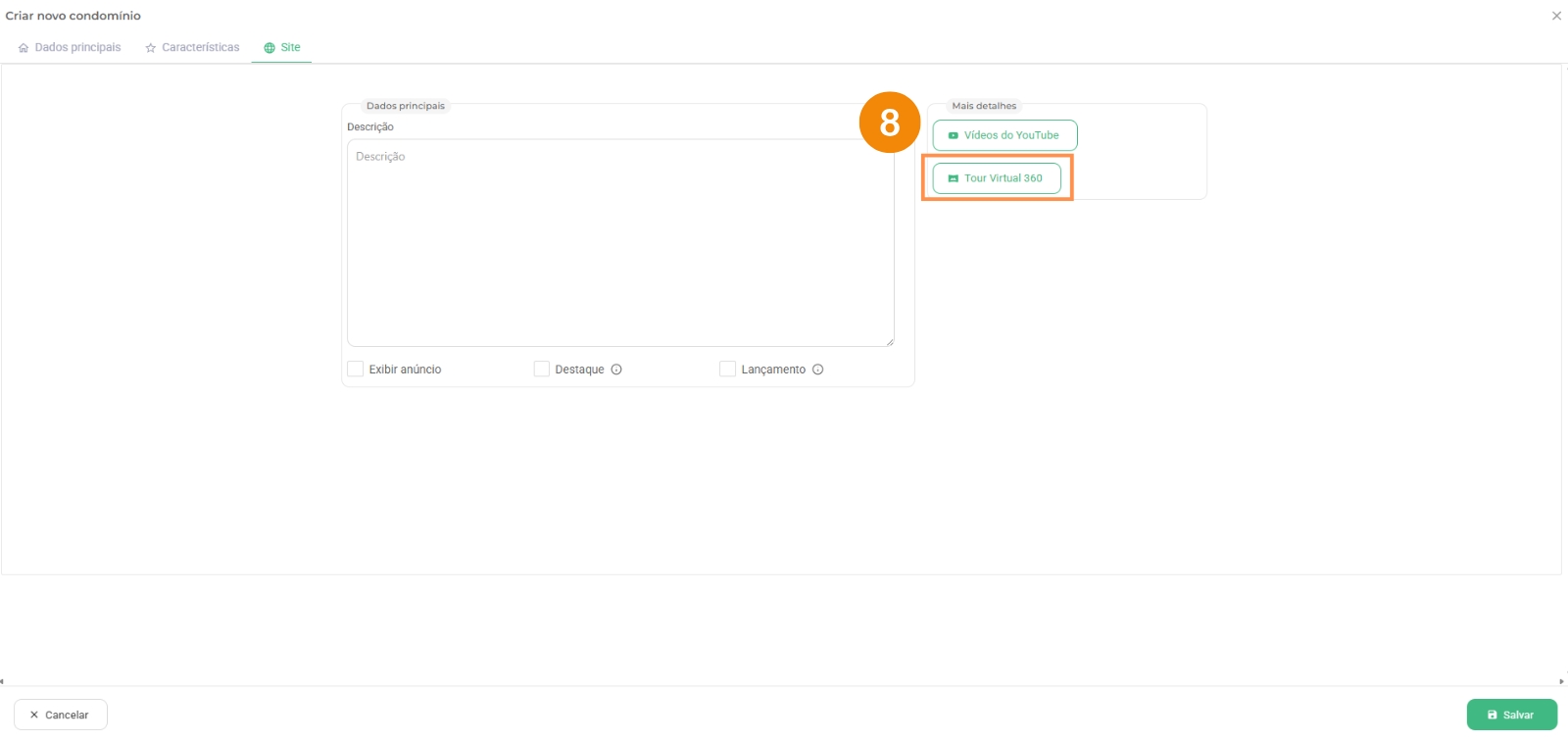
8 – Também é possível adicionar um tour 360 utilizando o chamado link “embed” ou “código de incorporação”:
9 – Agora você vai adicionar a descrição do condomínio e preencher as lacunas abaixo caso queira que o condomínio apareça no site e destaque caso queria que ele apareça logo que o cliente entrar no site. Após isso, basta clicar em “Salvar“;
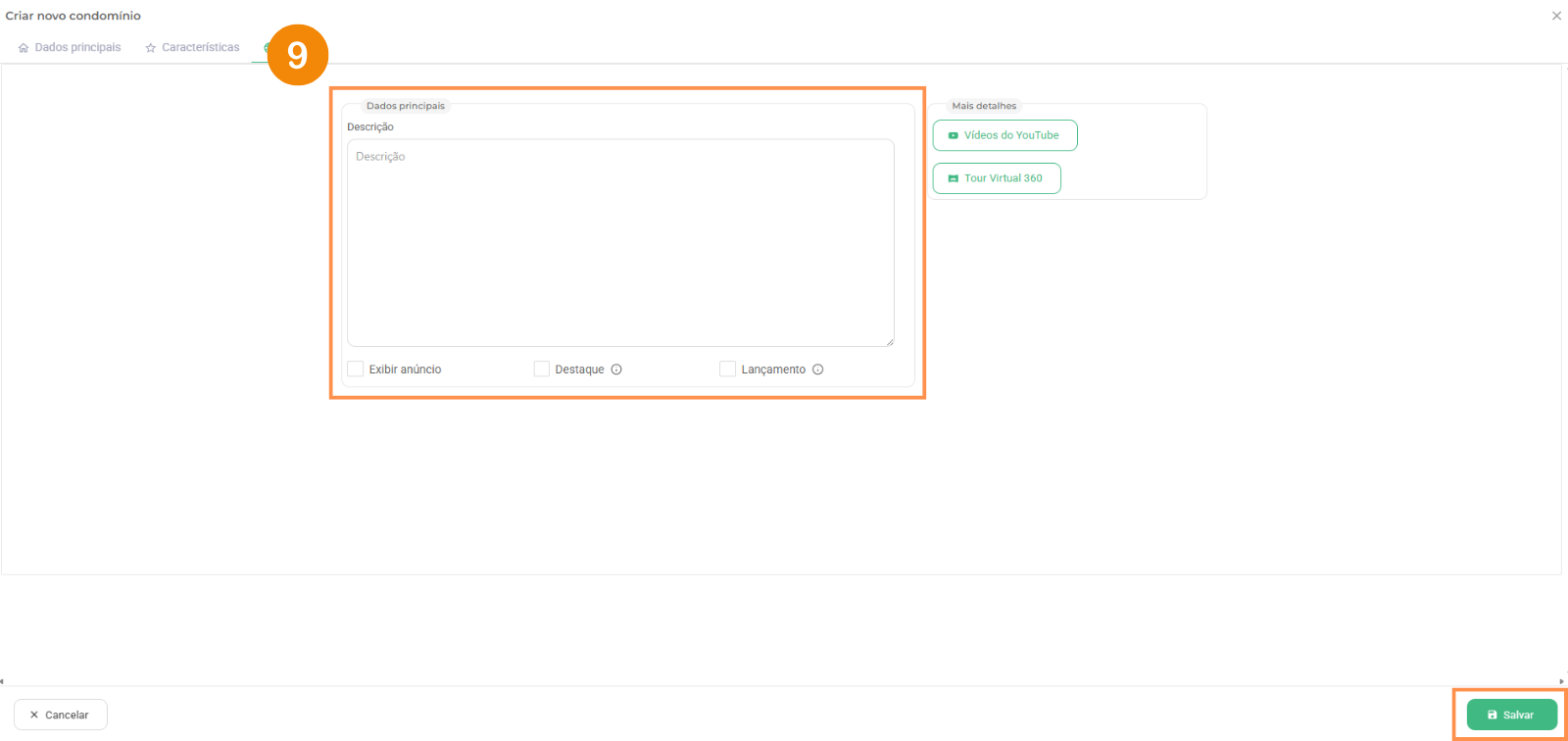
Obs: Após salvar o sistema vai lhe encaminhar para as fotos do condomínio.
Como adicionar fotos no condomínio cadastrado?
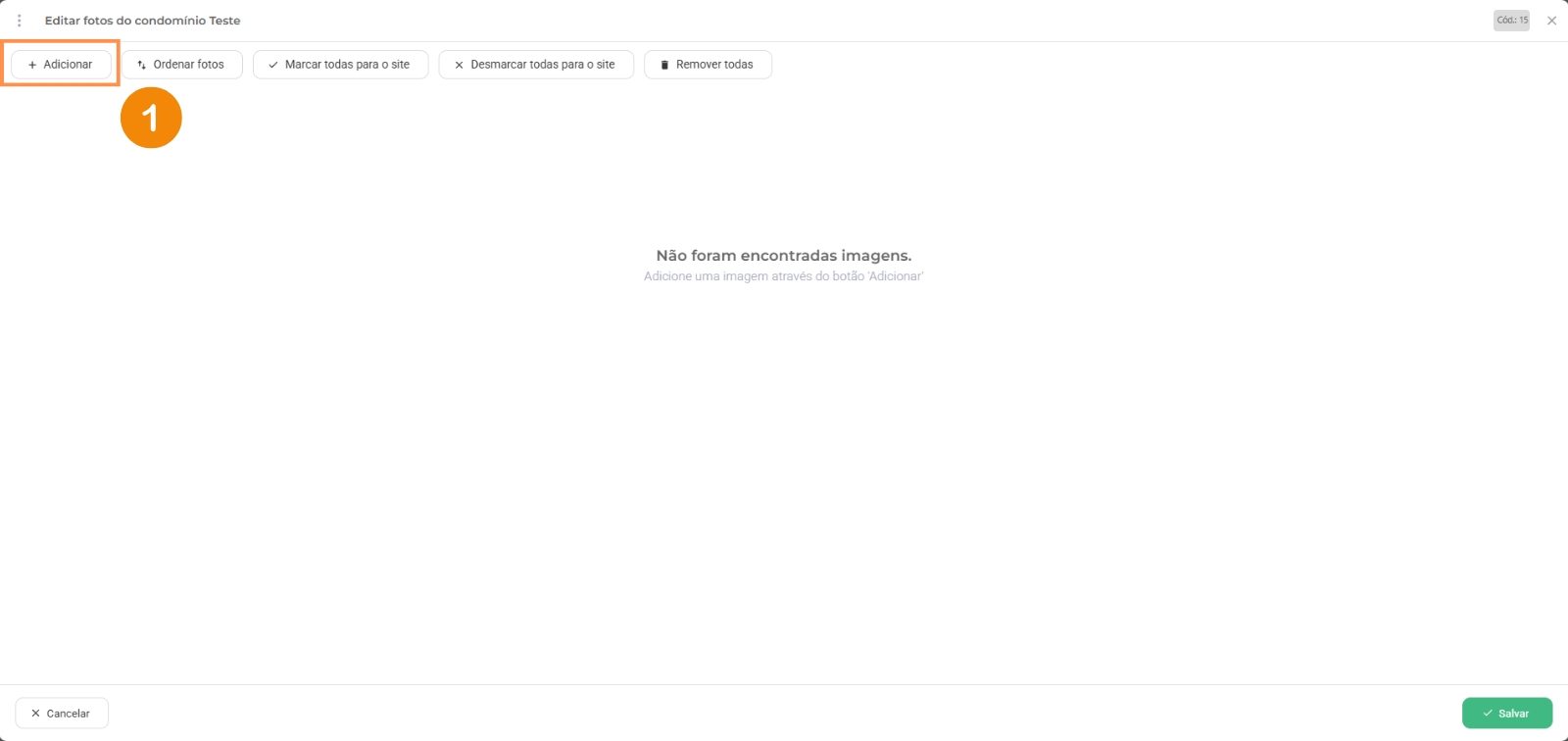
1 – Quando o sistema efetuar o encaminhamento para adicionar as fotos, logo na tela inicial, clique em “adicionar“;
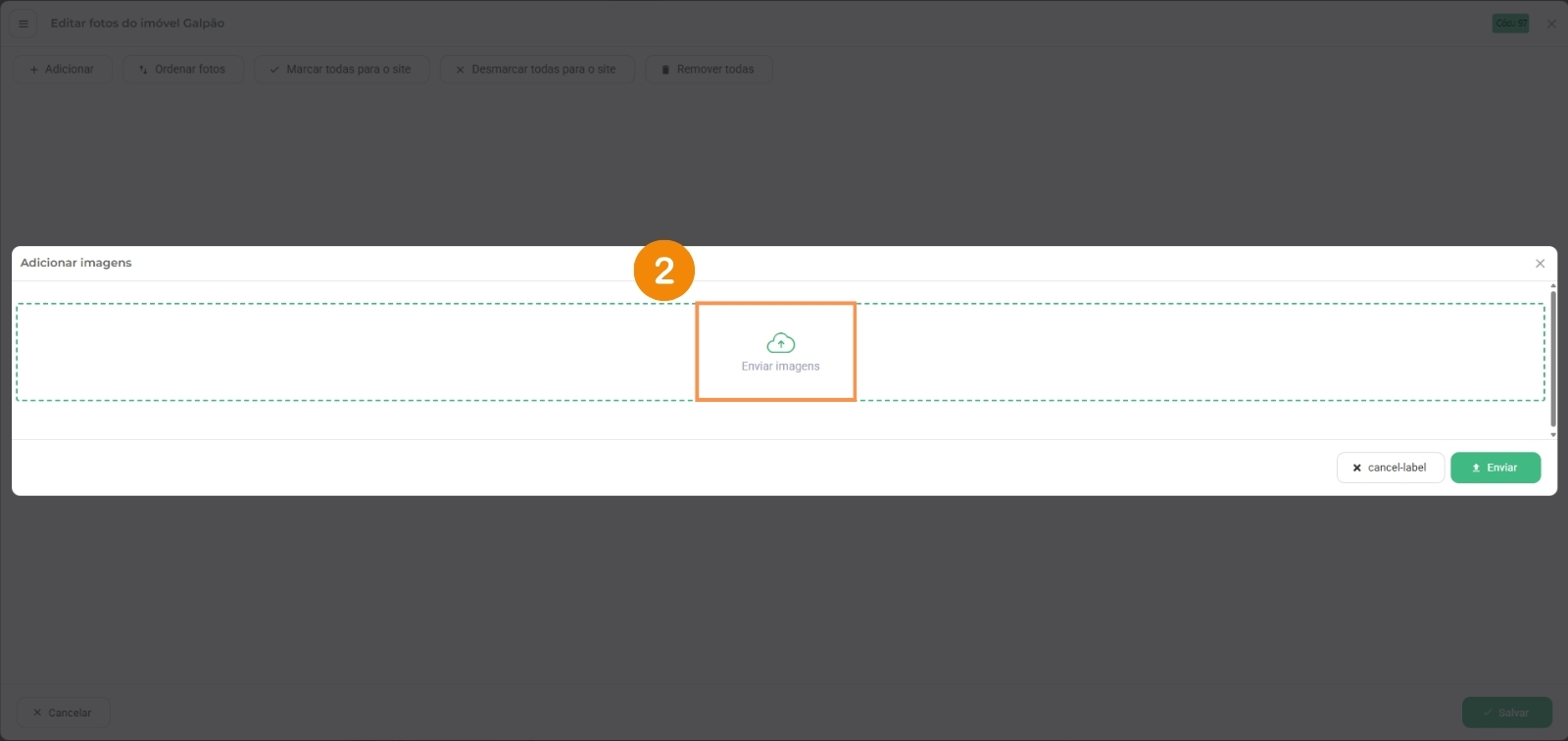
2 – Clicando em “enviar imagens” você abre a pasta em seu computador;
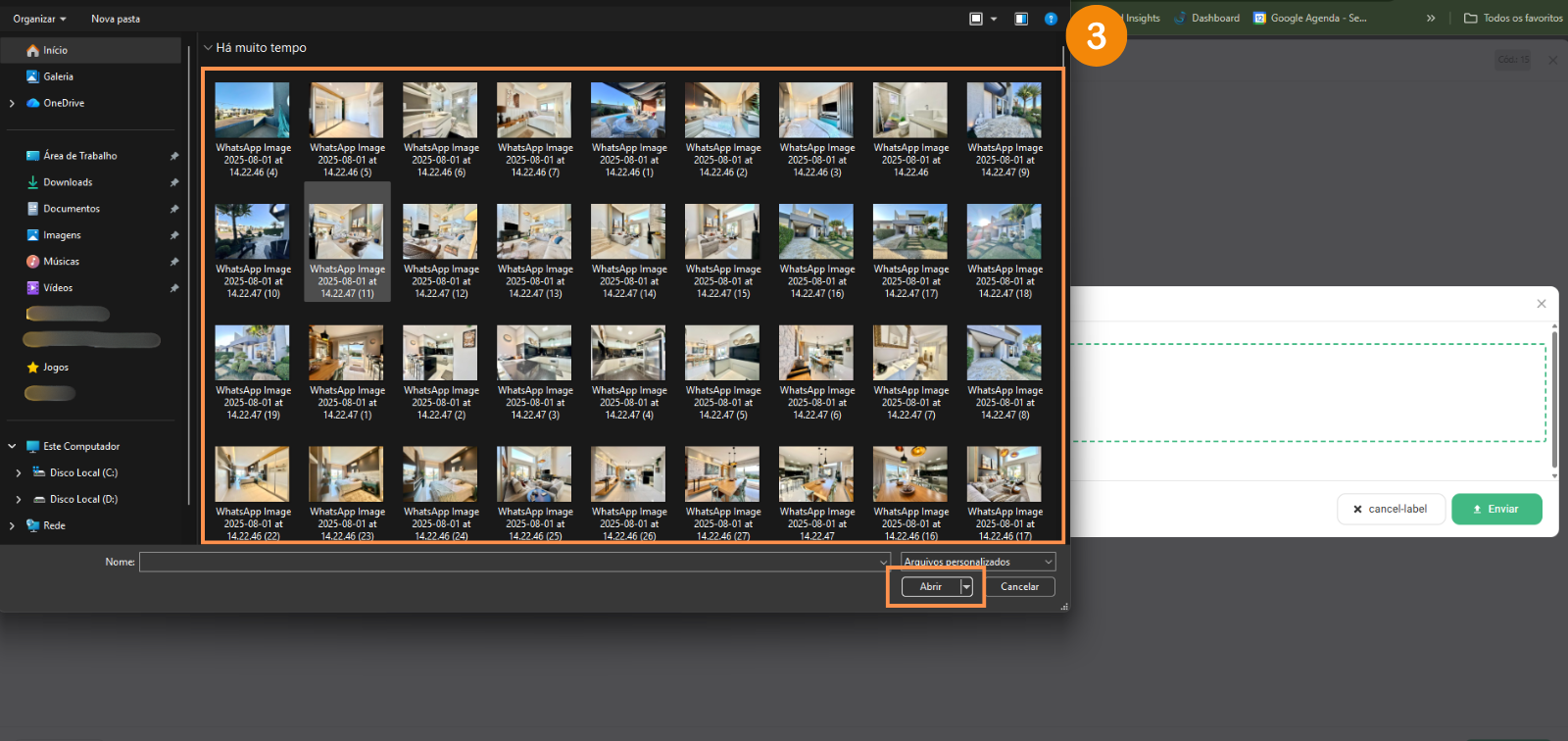
3 – Selecione as fotos desejadas e clique em “abrir“;
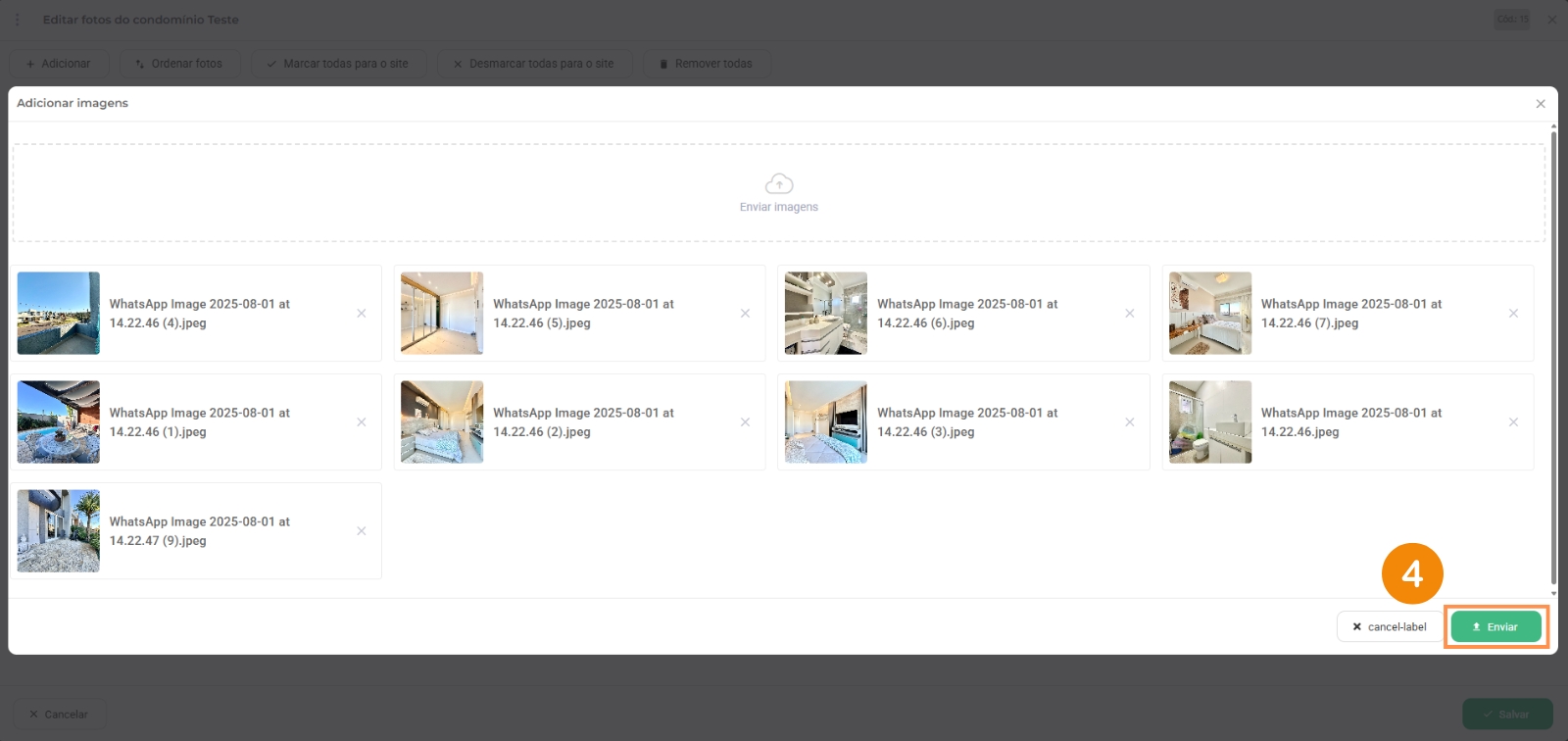
4 – Depois que selecionar as fotos, aguarde todas carregar e clique em “Enviar“;
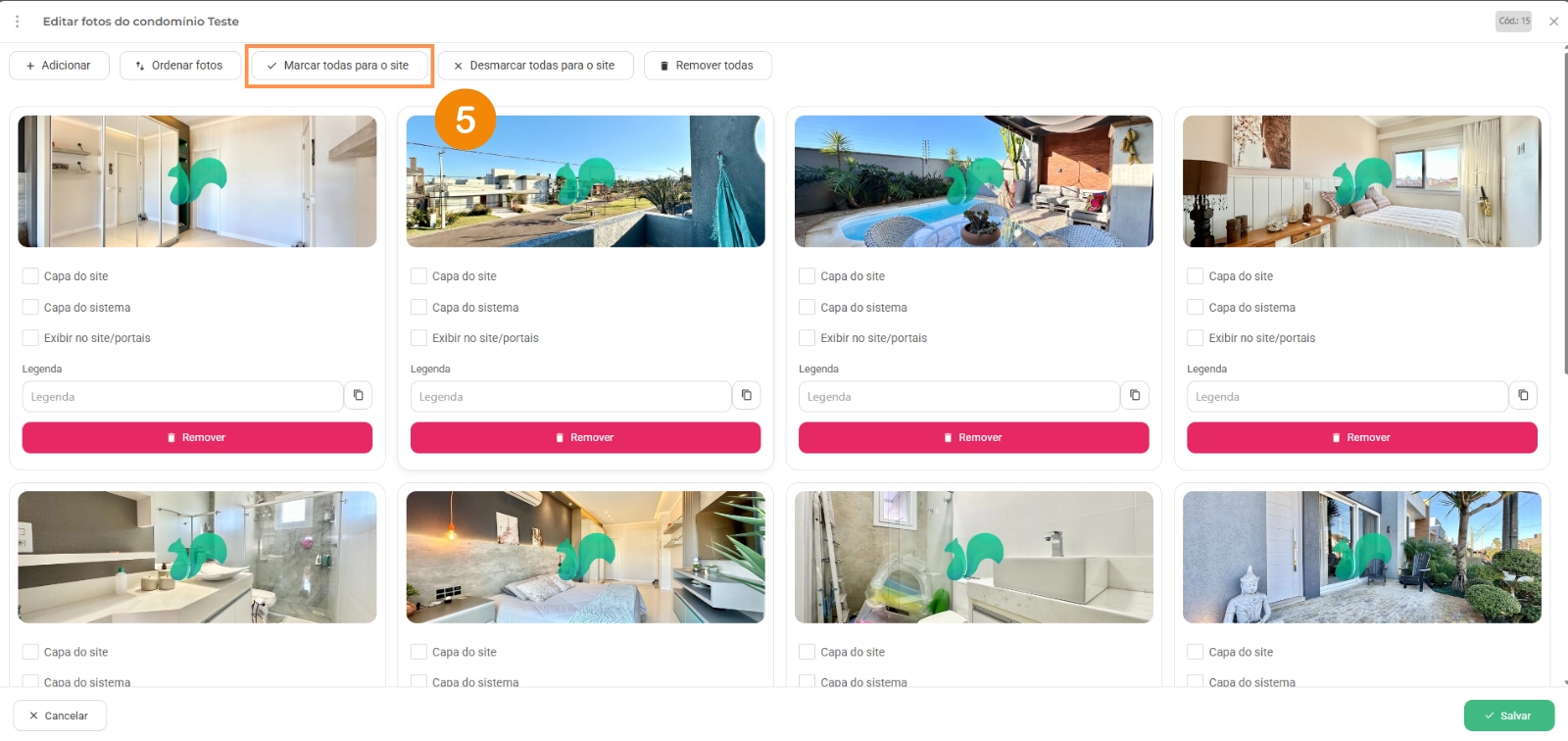
5 – Após o carregamento das imagens, clique em “Marcar todas para o site” caso queira que todas as fotos apareçam no site.
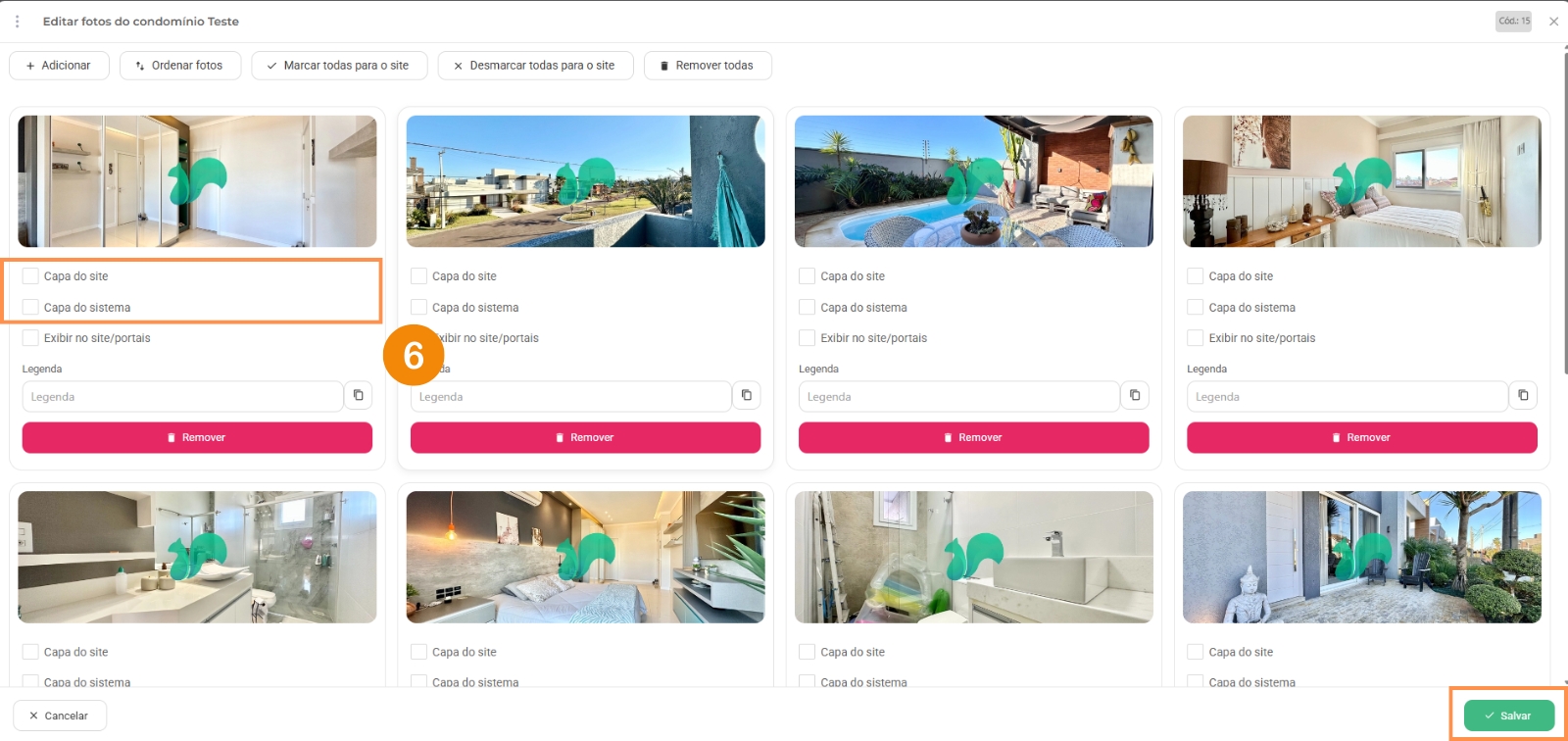
6 – Quando todas as fotos estiverem marcadas para o site, você precisa marcar qual foto será de capa do sistema (foto de capa do imóvel que aparece dentro do sistema) e capa do site (foto de capa do imóvel que aparece dentro do site), depois clique em “salvar“.
Fim.
Leave a Reply