A seguir, apresentaremos o passo a passo para o cadastro de um imóvel a partir do zero, com a explicação detalhada de todas as áreas e campos que devem ser preenchidos.
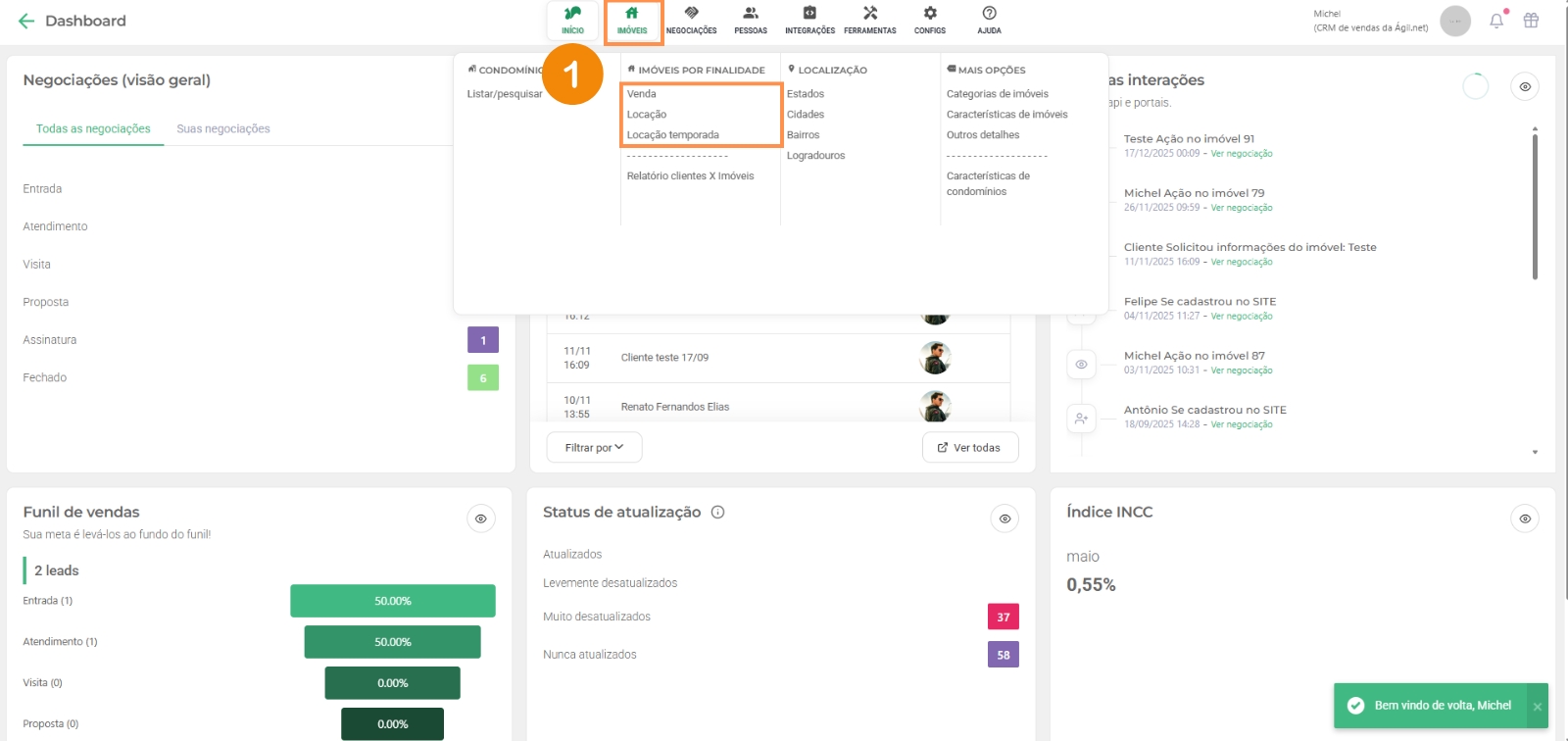
1 – Primeiro iremos acessar a área dos imóveis, clique me “Imóveis” depois em “Venda” (iremos usar venda neste exemplo, mas pode ser locação ou locação temporada);
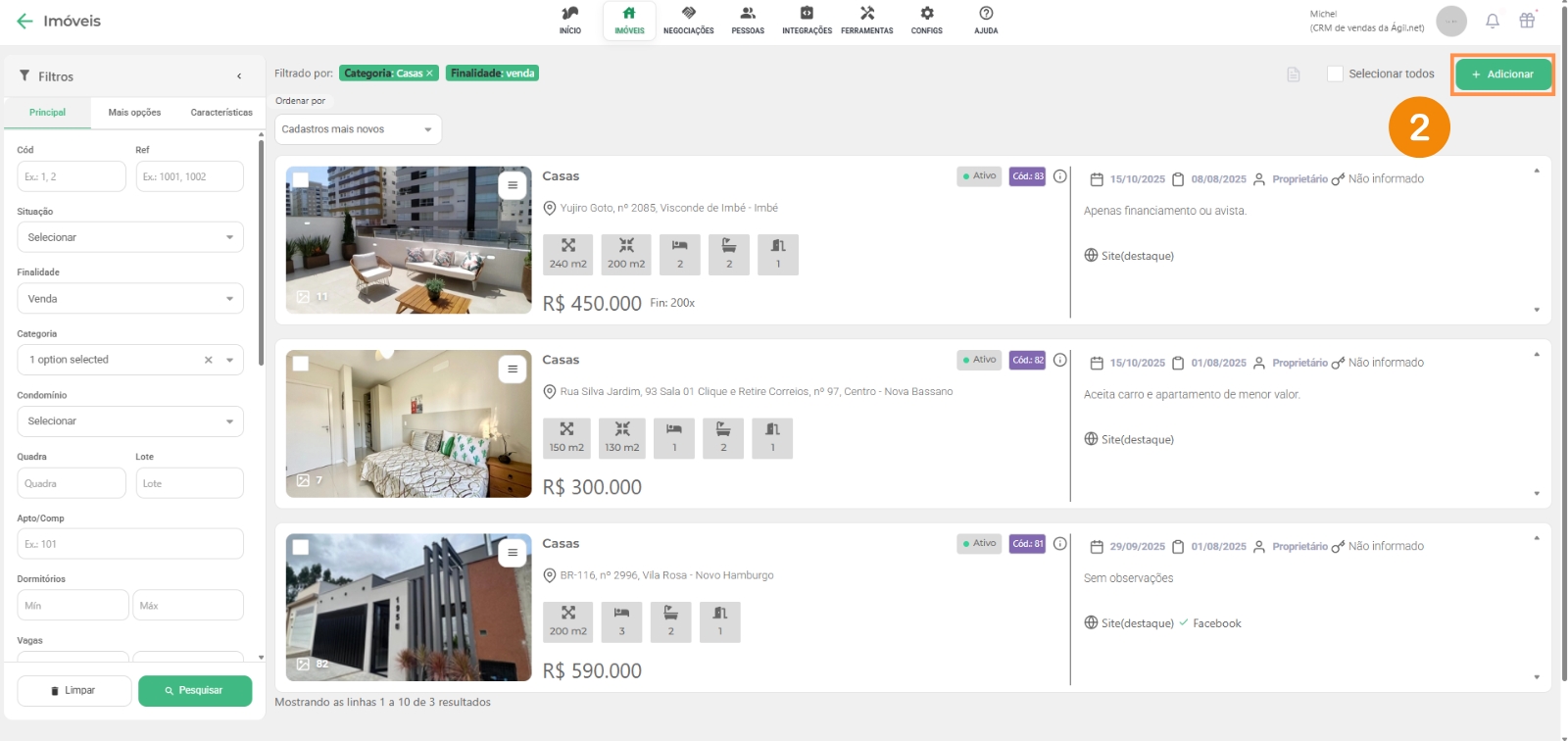
2 – Clique em “Adicionar”;
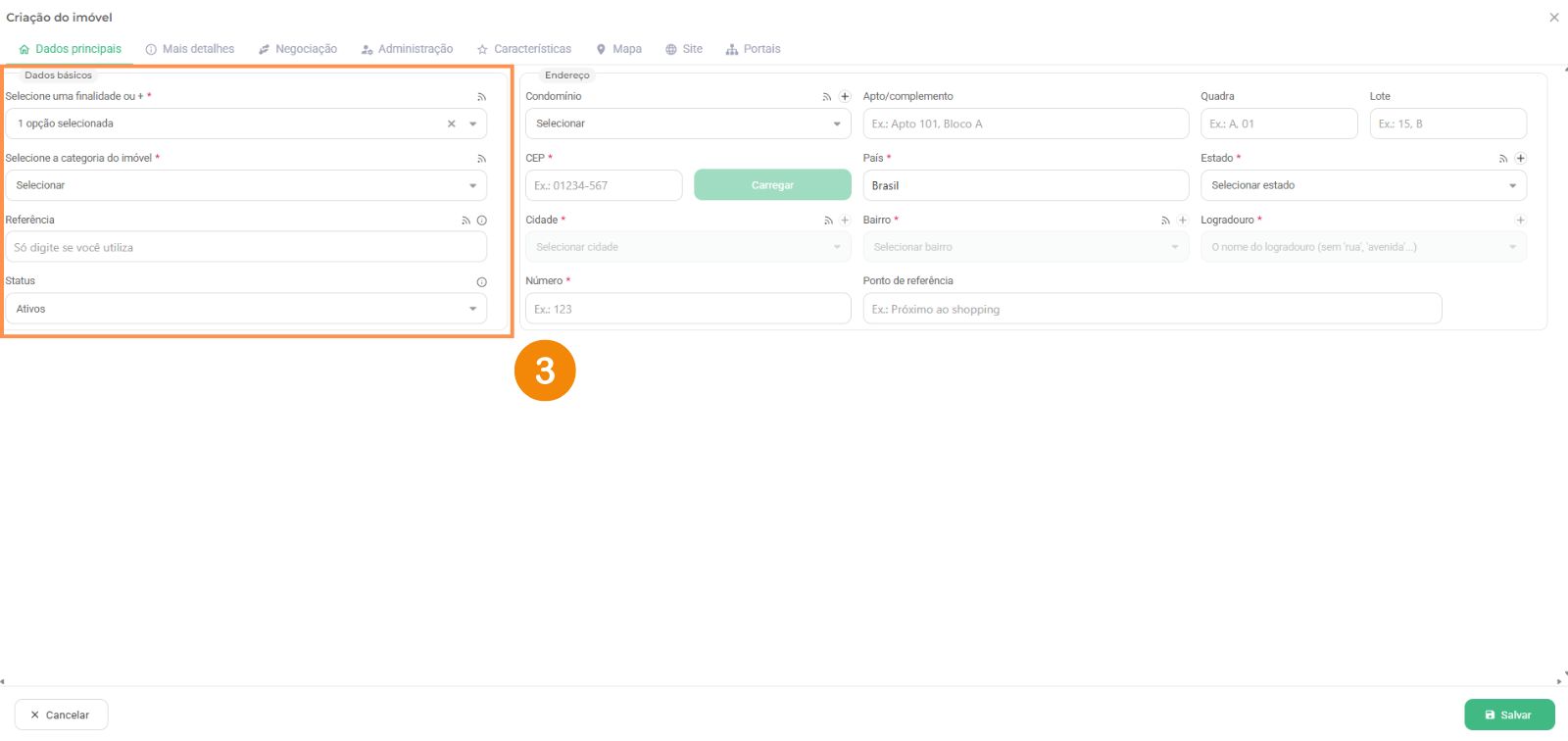
3 – Dados Básicos: Nesta etapa, deverá ser definida a finalidade do imóvel, sua categoria e o status, que deverá permanecer sempre como ativo. Também é possível incluir uma referência para identificação (opcional);
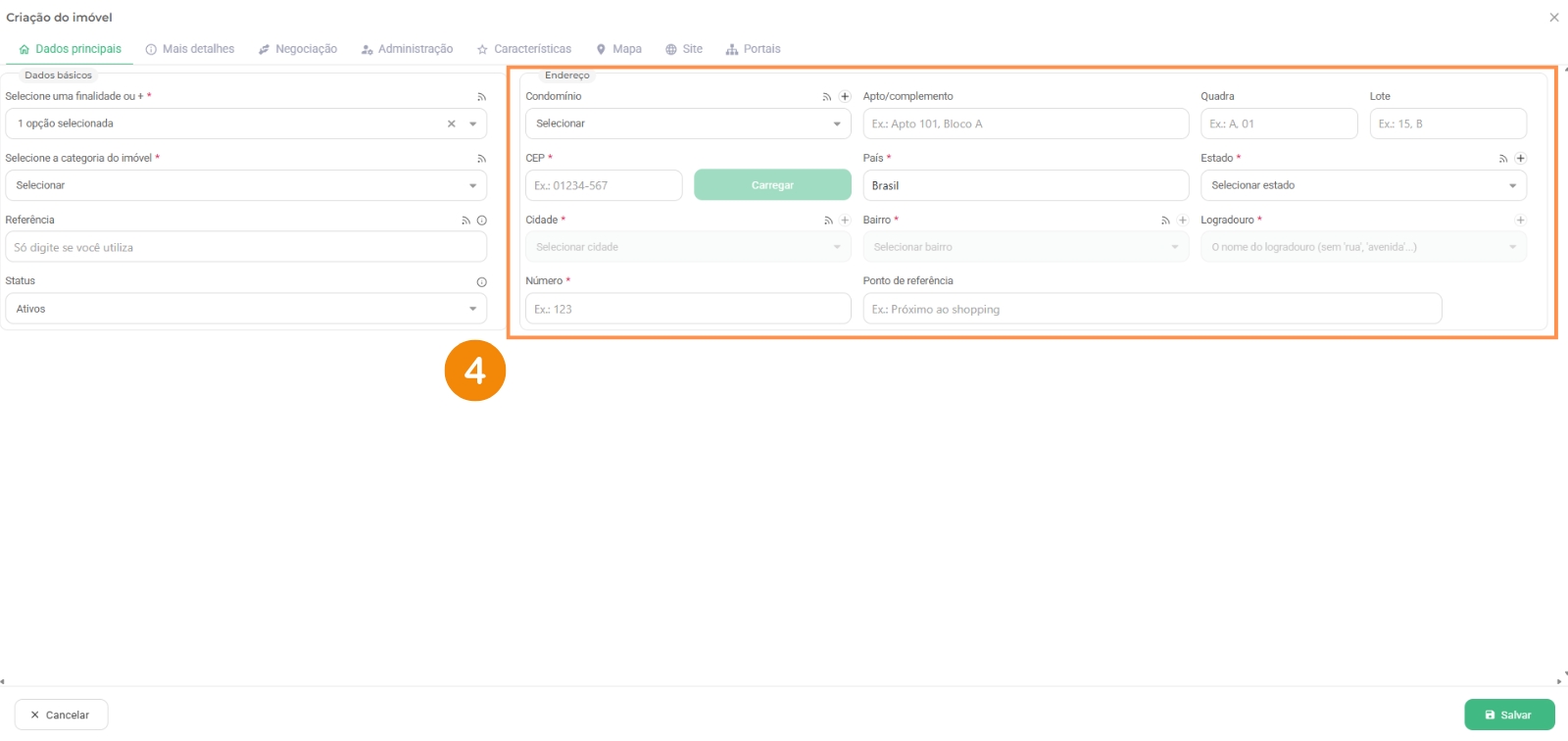
4 – Endereço: preencher com o máximo de dados do imóvel;
Observação: É importante ressaltar que o sistema somente permitirá o salvamento do cadastro mediante o preenchimento do número do imóvel, quando se tratar de casa urbana. No caso de apartamento, deverá ser informado o número da unidade, e, para casas em condomínio, é obrigatório o preenchimento da quadra e do lote.
NA ABA “MAIS DETALHES“
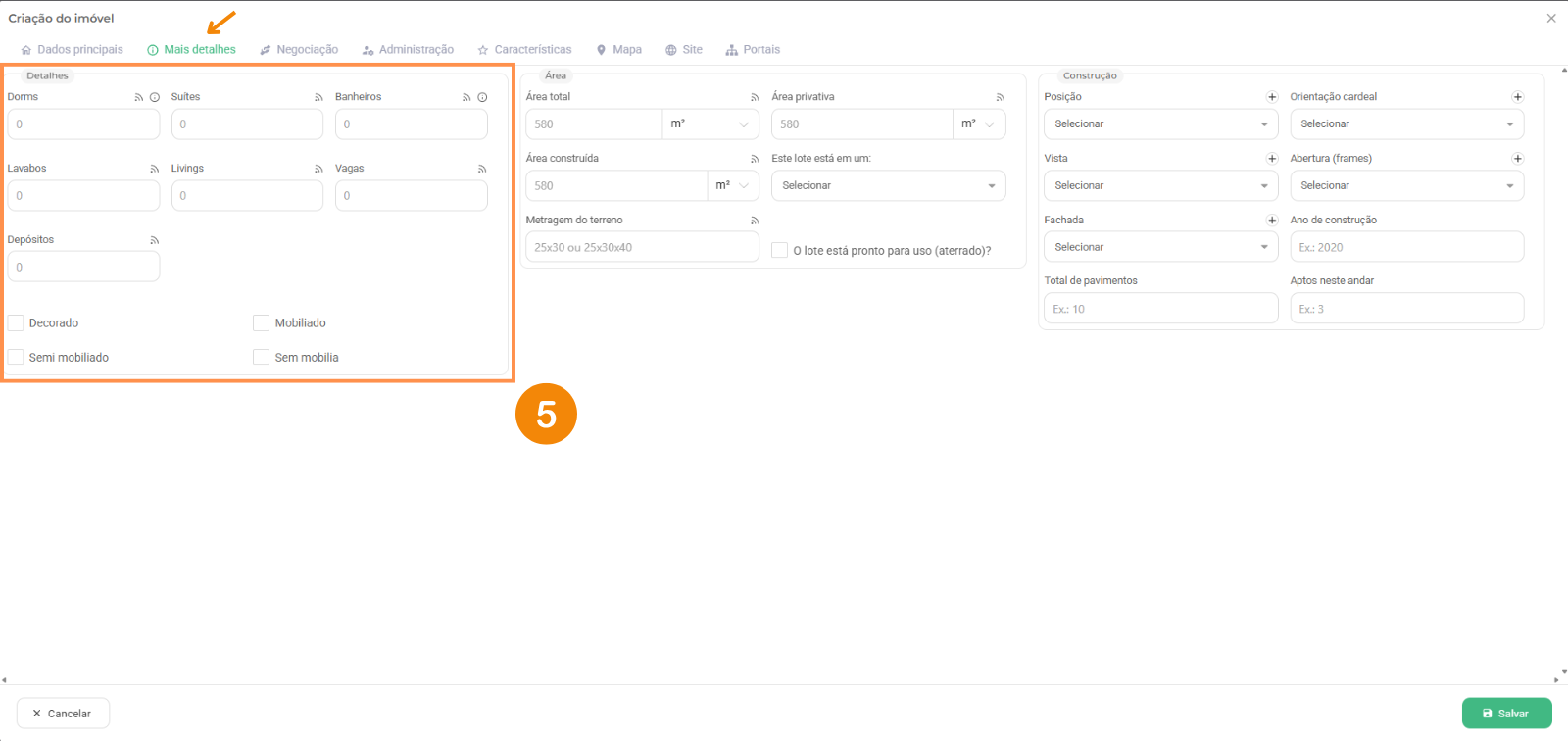
5 – Detalhes: tratam-se das principais informações que serão exibidas no site para consulta dos clientes durante a pesquisa de imóveis, tais como número de dormitórios, suítes, vagas de garagem, banheiros, entre outras características relevantes;
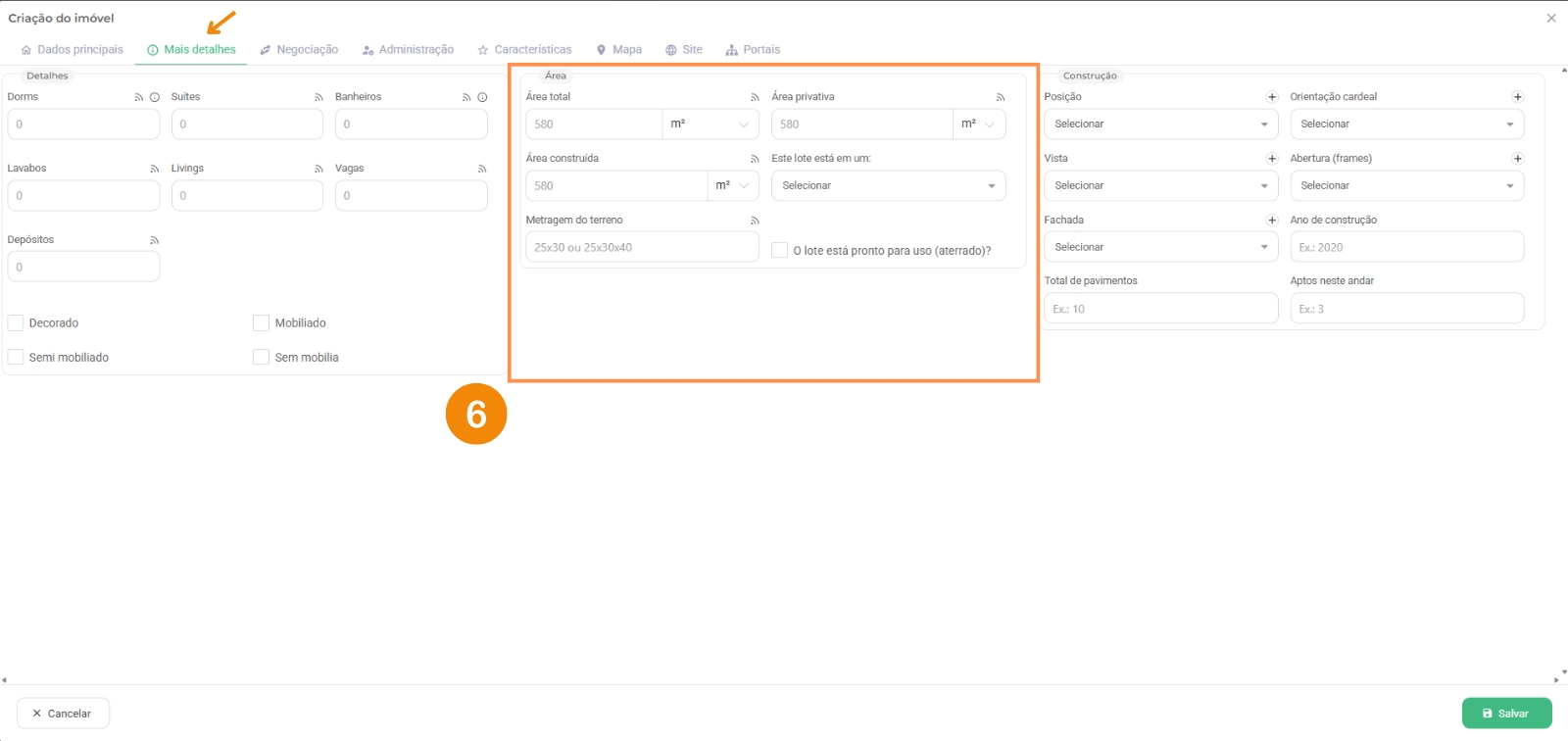
6 – Área do imóvel: tudo sobre a área construída, privada e total do imóvel;
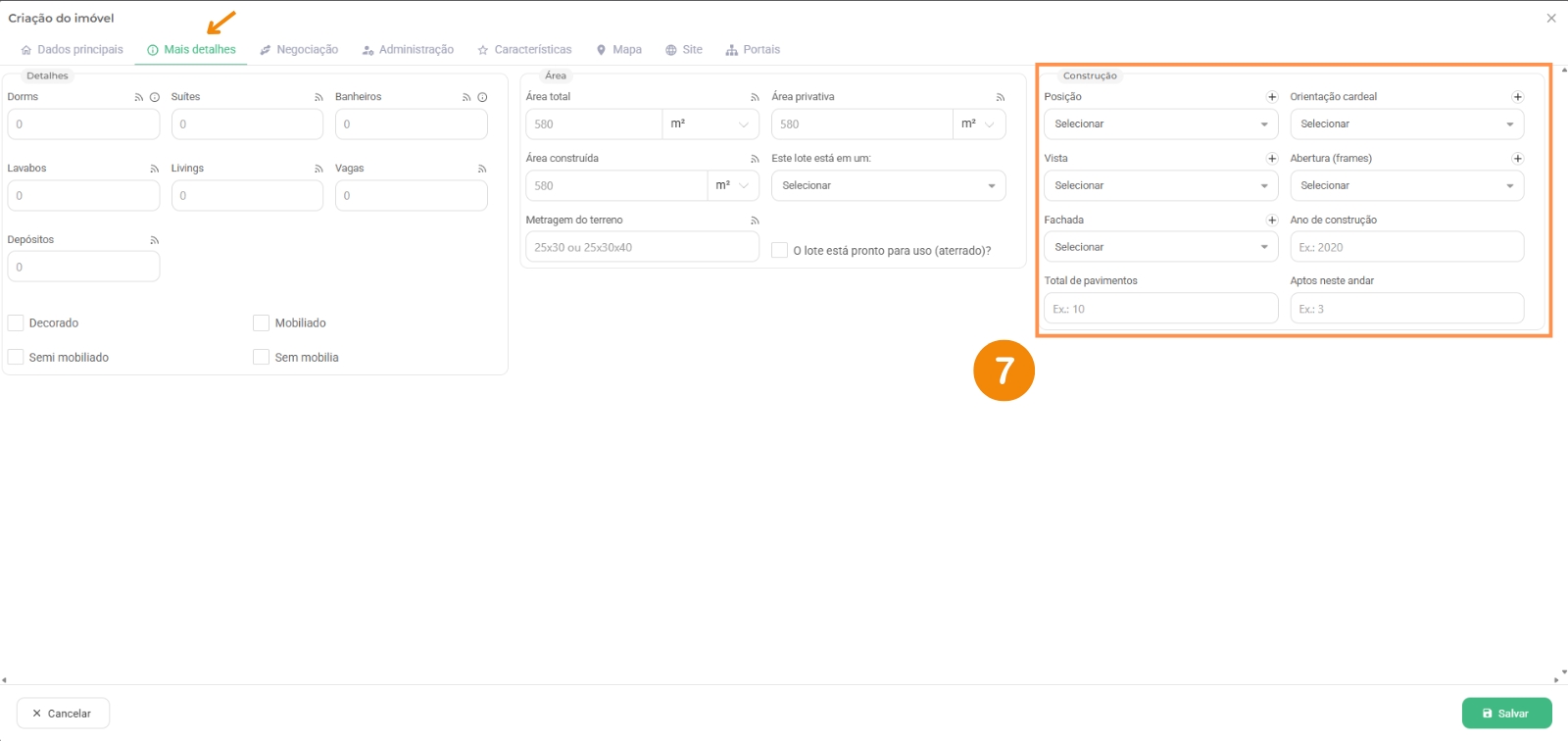
7 – Construção: tudo sobre a construção, como ano da construção, aberturas, fachada, posição, entre outras características relevantes;
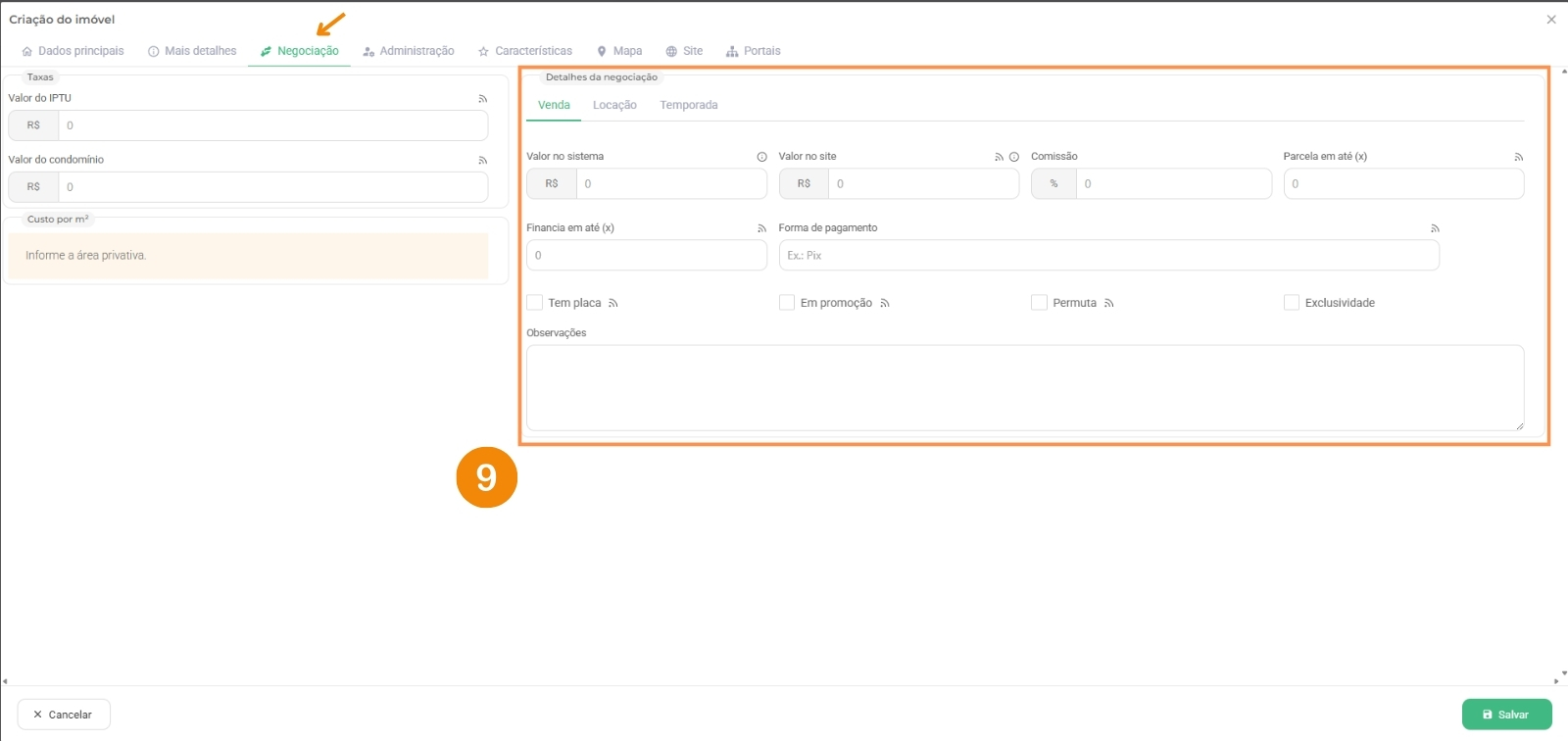
NA ABA “NEGOCIAÇÃO”
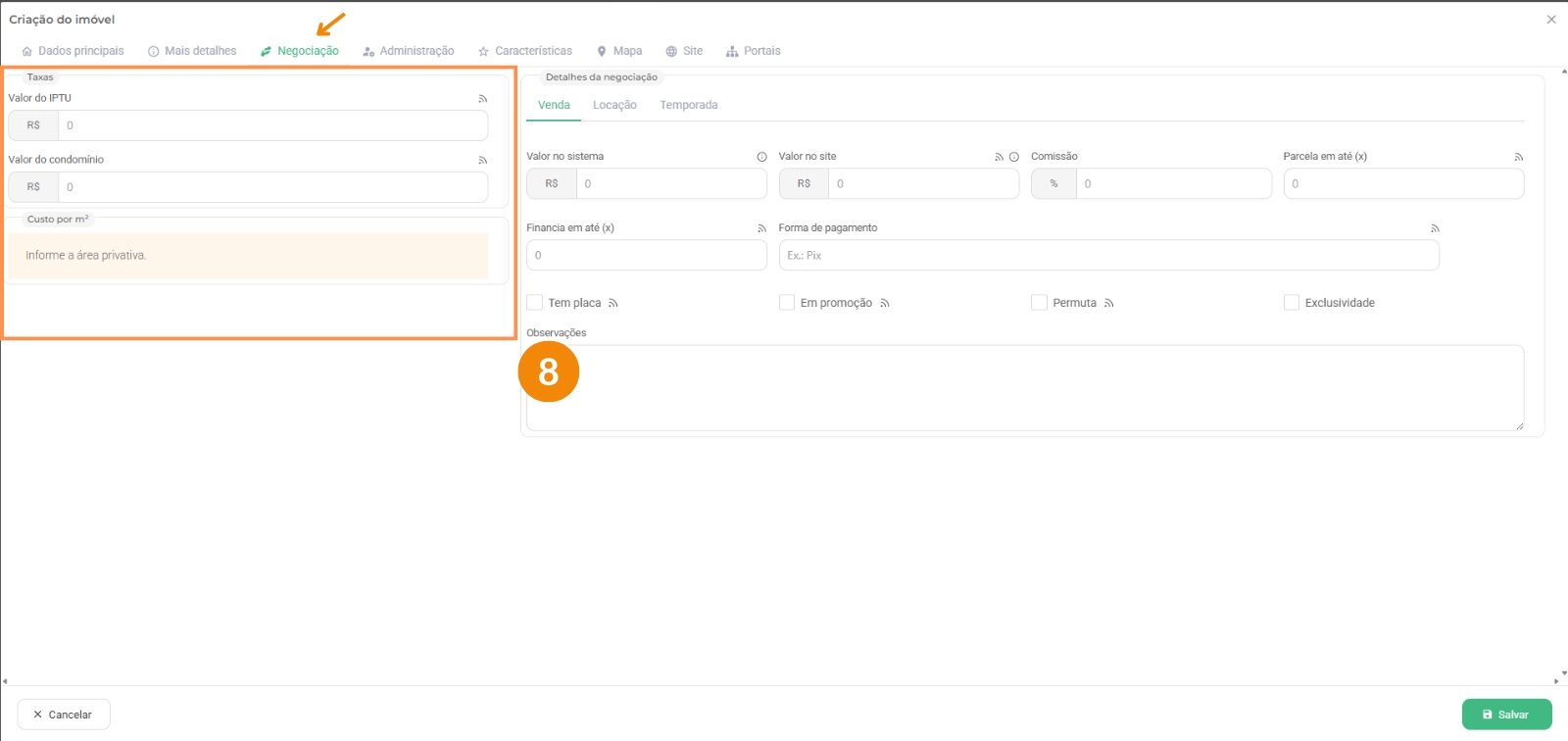
8 – Taxas: nesta seção, deverão ser informados o valor do condomínio e o valor do IPTU (ambas informações poderão ser exibidas no site para cliente visualizar). Também é possível preencher o custo por metro quadrado (m²), o qual será exibido somente após o preenchimento da área privativa do imóvel na aba anterior “Mais detalhes”.
9 – Detalhes da negociação: nesta seção, será informado os valores do imóvel, tanto para o sistema interno quanto para o site, outras lacunas como financiamento, parcelamento direto, formas de pagamento, entre outras características relevantes e a lacuna maior de observação (preenchendo esta lacuna, toda informação escrita aparecerá na frente do card do imóvel no sistema);
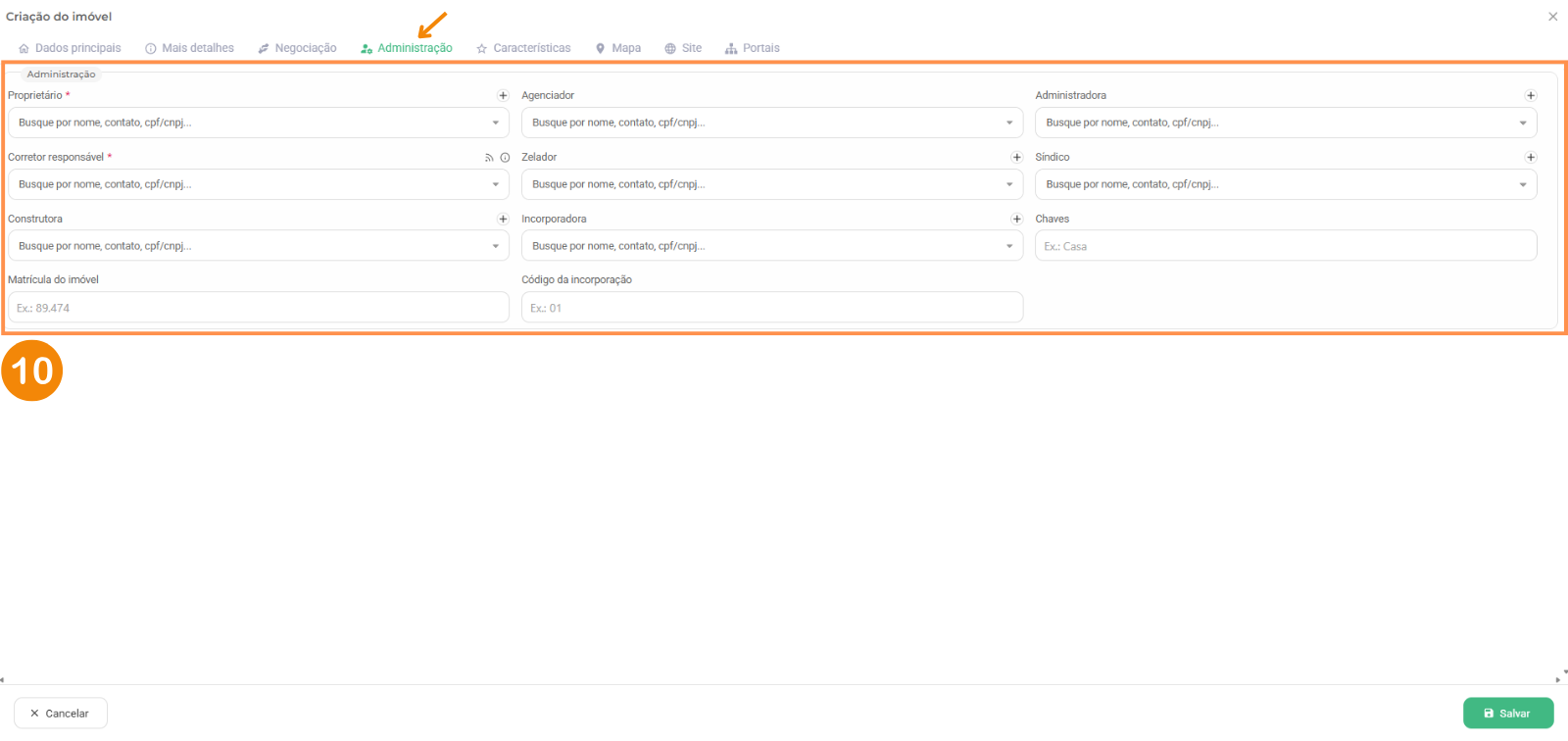
NA ABA “ADMNINISTRAÇÃO“
10 – Administração: nesta seção, tem algumas lacunas obrigatórias como nome do proprietário e corretor responsável, na sequencia tem outras informações para preenchimento bem importantes como, matrícula do imóvel, onde estão as chaves do imóvel, entre outras características relevantes;
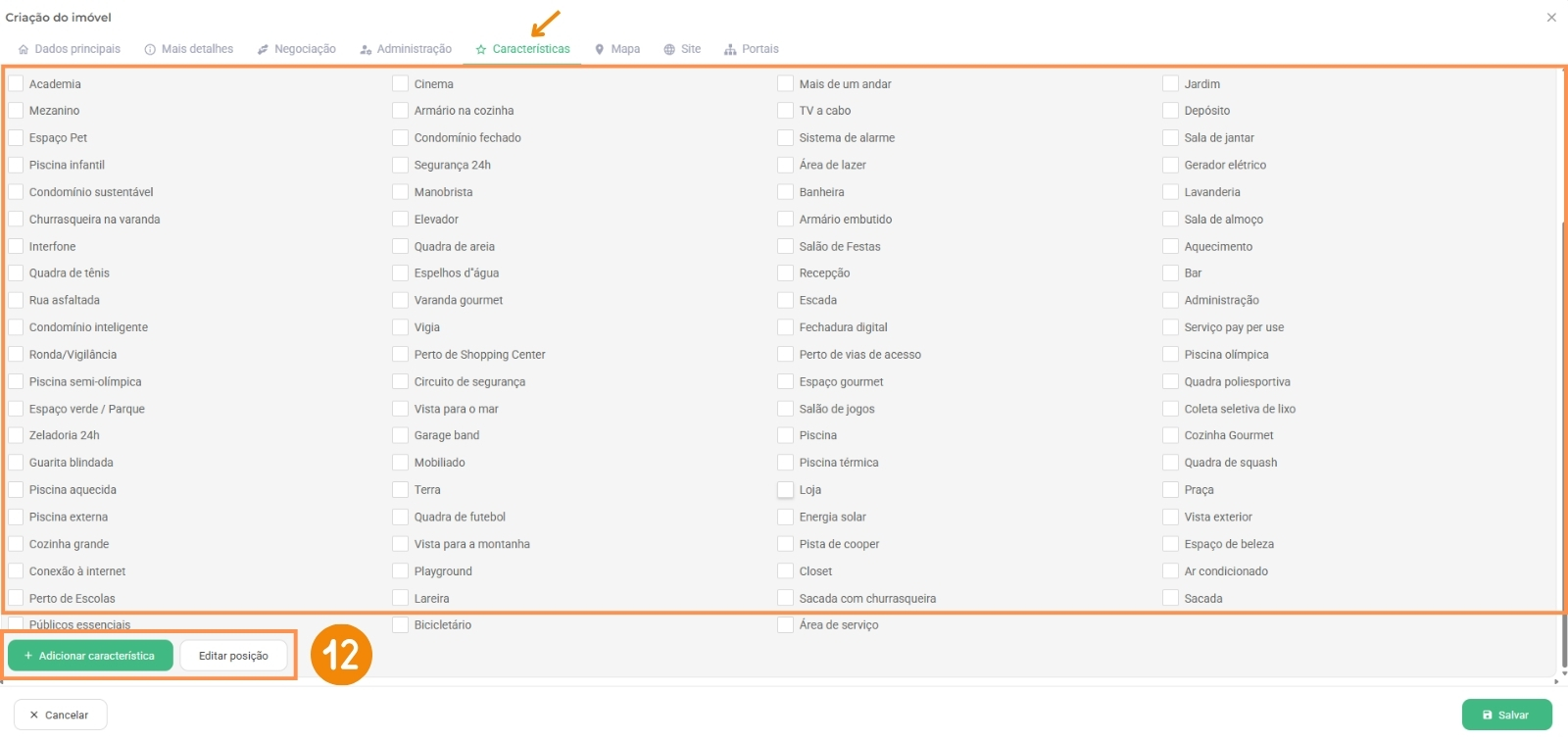
11 – Características: nesta seção é bem simples, você só precisa marcar as caixinhas das características desejadas, caso não exista a característica na lista você pode clicar em “adicionar característica” para criar uma nova e também pode ordenar as fileiras conforme desejar clicando em “editar posição”;
ABA “MAPA”
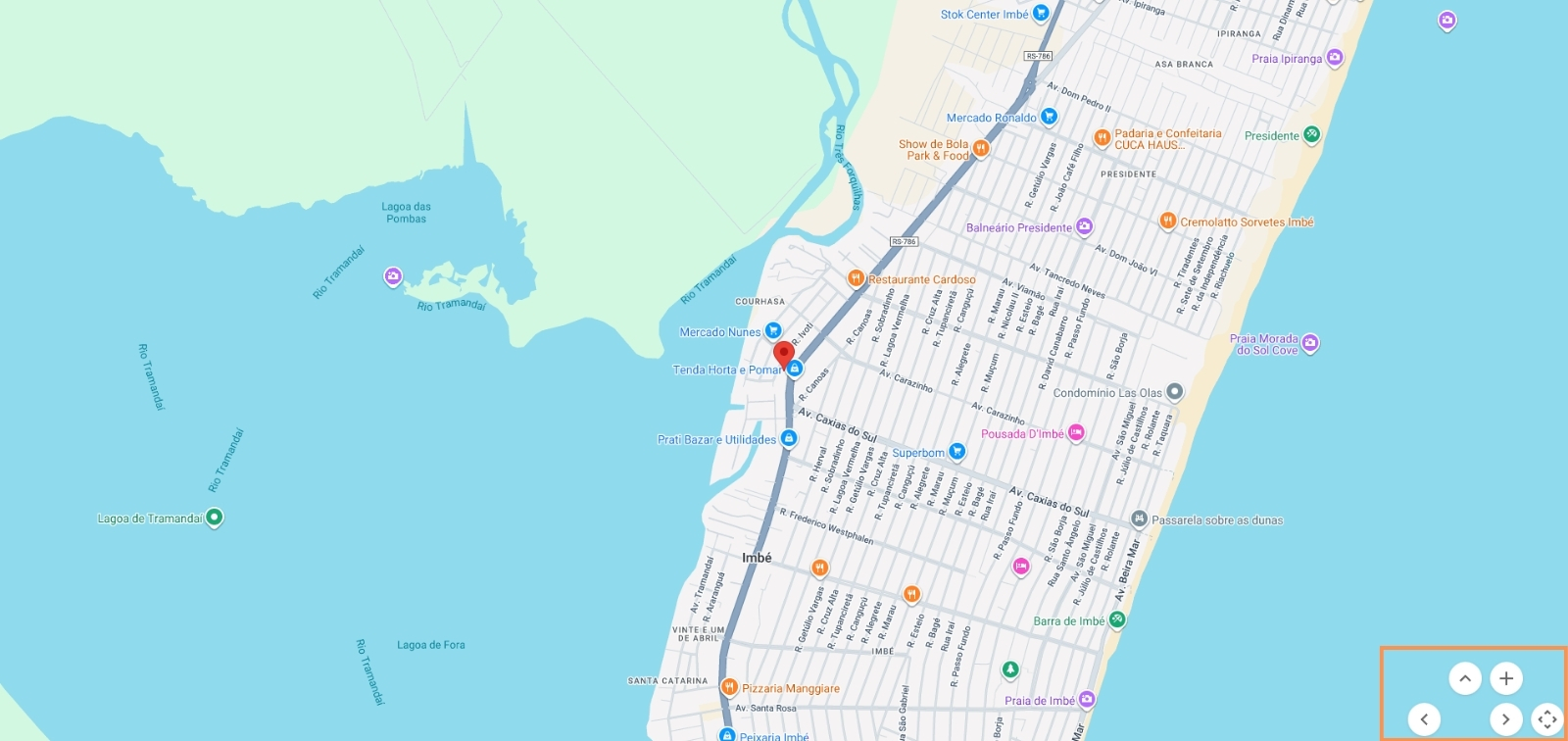
13 – Mapa: Para utilizar o mapa, basta clicar na opção “Usar minha localização”. O sistema direcionará automaticamente o mapa para o seu ponto de localização. Em seguida, localize no mapa o endereço correspondente ao imóvel e dê dois cliques para realizar a marcação. Após isso, selecione a opção “Exibir mapa no site (venda)”.
Observação: Para que essa ferramenta funcione corretamente, é necessário que a permissão de acesso à localização esteja habilitada no navegador.
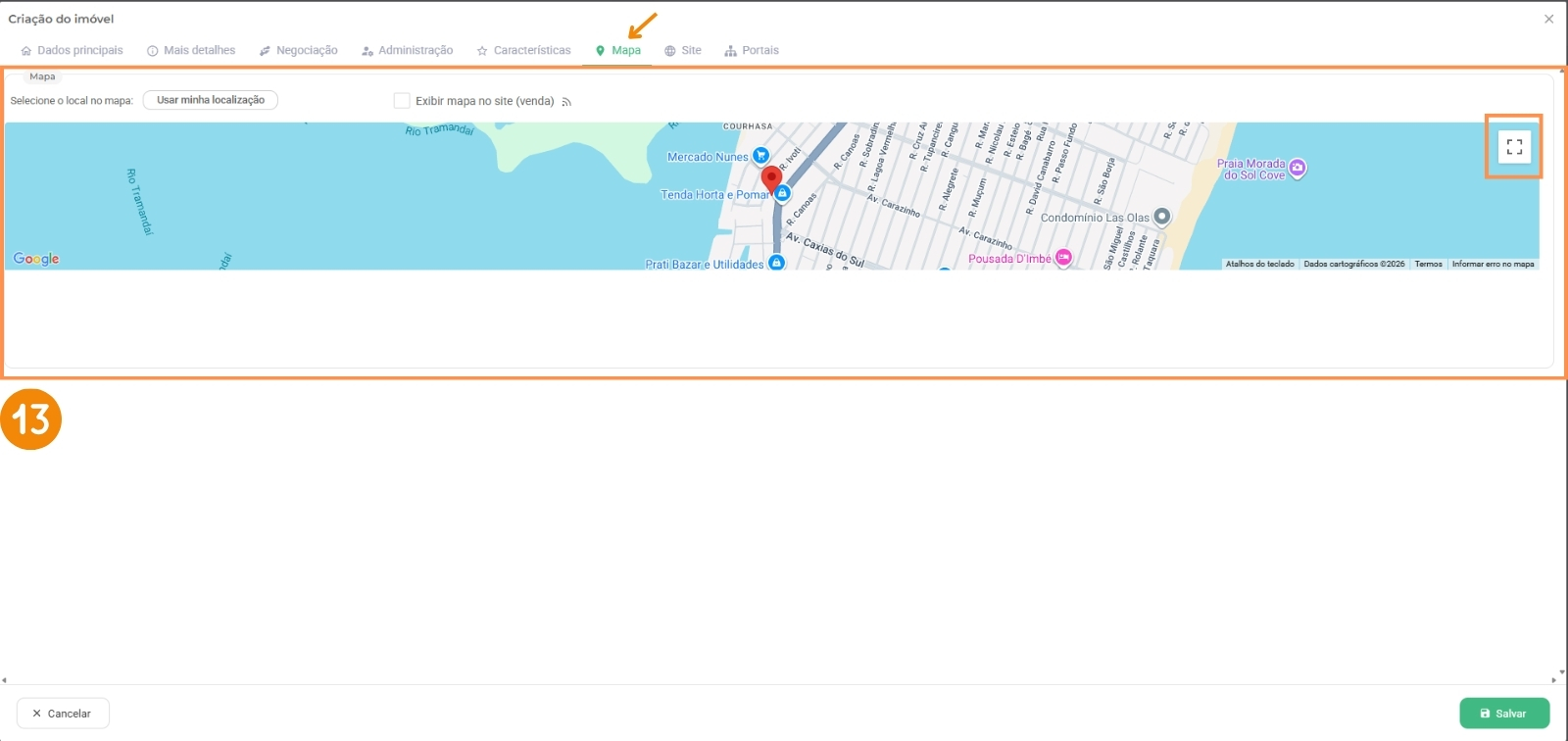
Caso haja dificuldade na visualização do mapa devido ao seu tamanho, é possível clicar no ícone de expansão localizado no canto superior direito e utilizar os comandos de navegação, conforme imagem abaixo.
ABA “SITE”
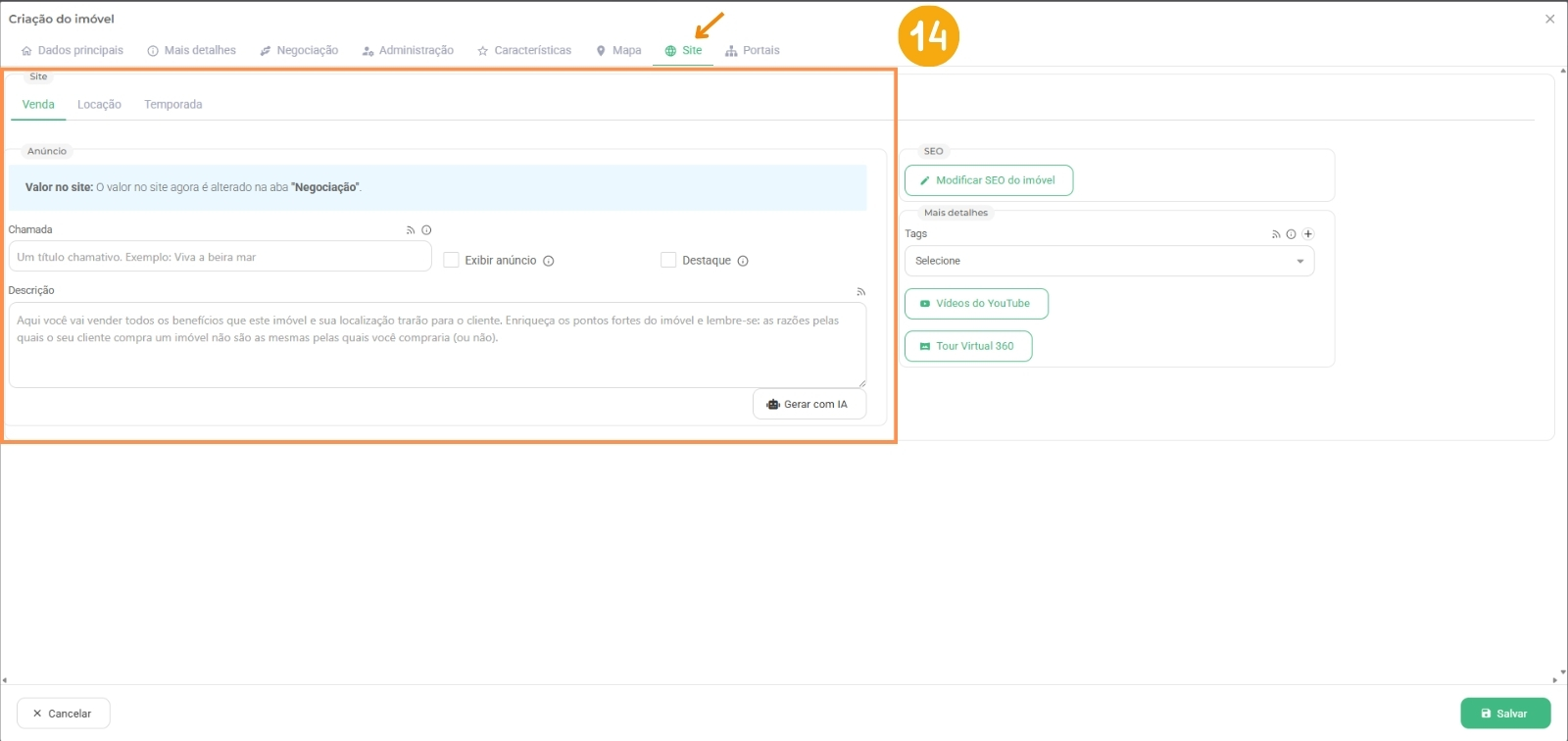
14 – Site: Esta seção é de extrema importância, portanto, atente-se com o preenchimento, pois as informações inseridas serão exibidas no site.
Preencha o campo “Chamada” (título do imóvel que será apresentado no site) e o campo “Descrição”, no qual devem constar as informações mais relevantes do imóvel. É indispensável marcar a opção “Exibir anúncio”; caso essa opção não seja selecionada, o imóvel não será publicado no site.
Já a opção “Destaque” permite que o imóvel seja exibido na área de imóveis em destaque, sendo visualizado logo na entrada do site pelos clientes.
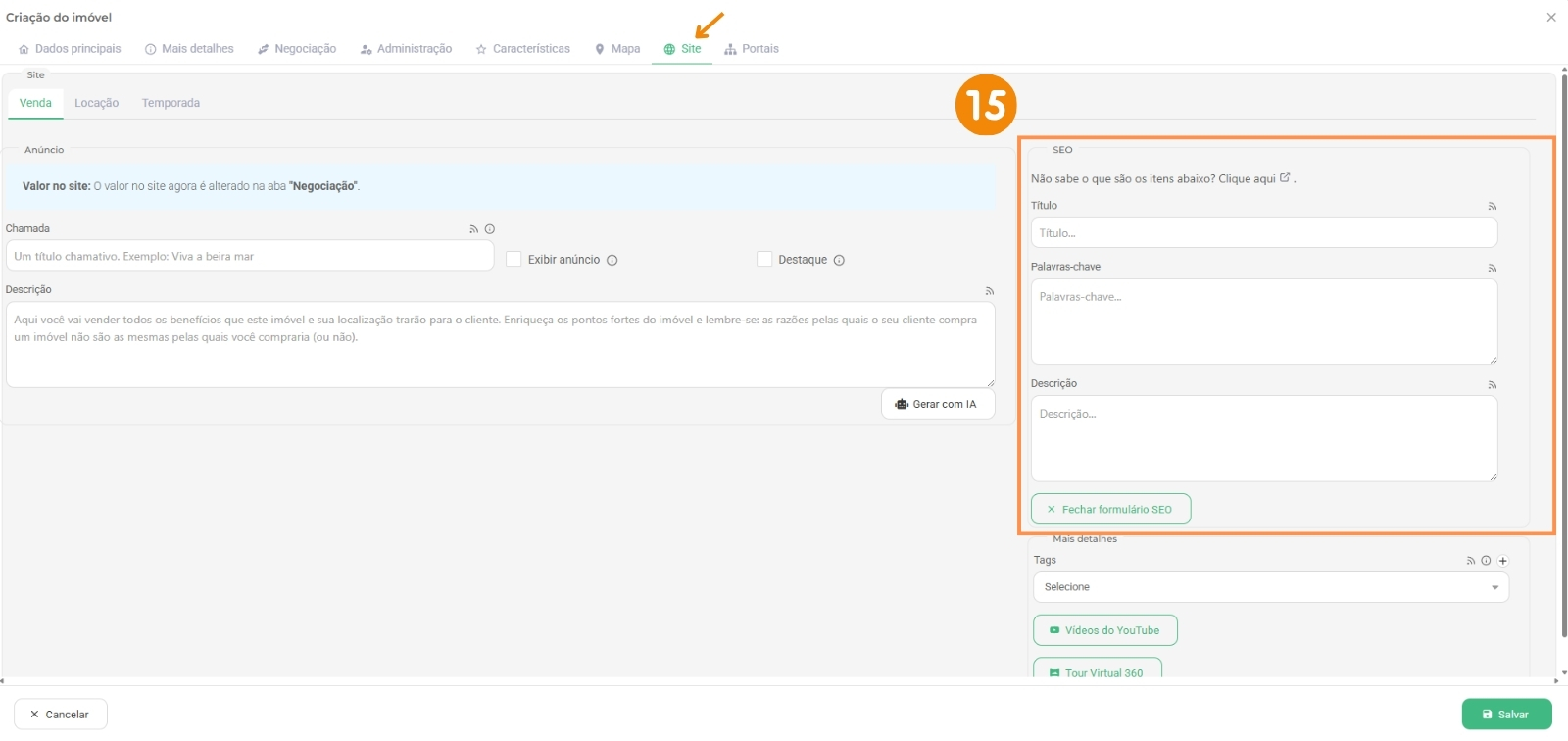
15 – SEO: contribui para que os imóveis tenham maior visibilidade nos mecanismos de busca, aumentando as chances de serem encontrados por potenciais clientes. Com isso, há mais tráfego qualificado no site, maior alcance dos anúncios e melhores oportunidades de conversão em contatos e negociações.
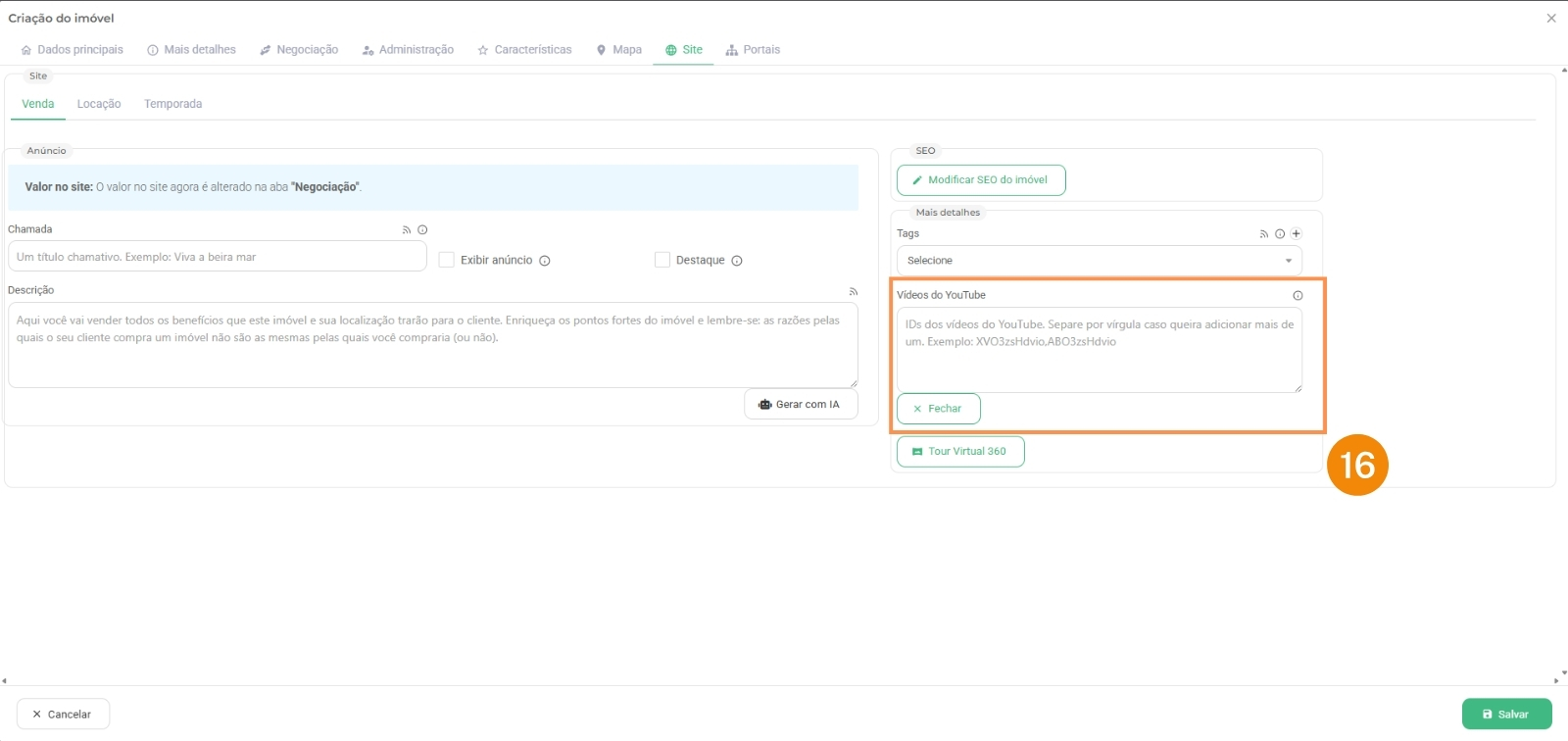
16 – Vídeo do YouTube: É possível inserir, neste campo, o link de compartilhamento de um vídeo do YouTube. Ao adicioná-lo, o sistema exibirá o vídeo do imóvel diretamente no site, permitindo que o cliente visualize o conteúdo de forma prática e intuitiva.
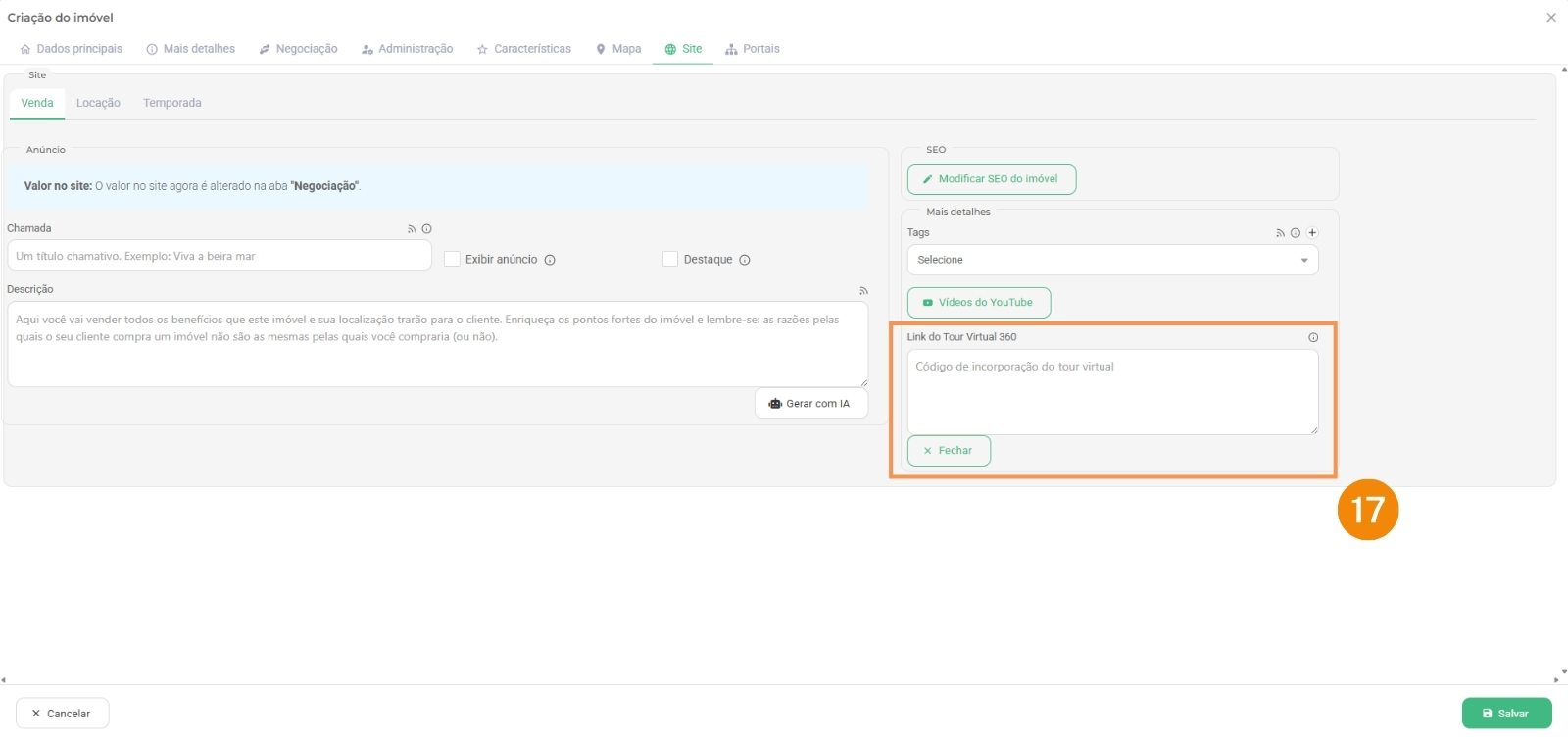
17 – Tour Virtual 360: Neste campo, você pode inserir o link de uma imagem em 360 graus, permitindo que o cliente tenha uma experiência imersiva e visualize o imóvel de forma interativa diretamente no site.
ABA “PORTAIS”
18 – Portais: Nesta seção, você deverá selecionar os imóveis que deseja anunciar nos portais de divulgação. Para anúncios no ZAP, Viva Real e OLX, utilize a aba CanalPro. Já para o portal Chaves na Mão, selecione a aba correspondente.
É indispensável marcar a opção “Exibir anúncio” e definir corretamente a categoria do imóvel, garantindo que o anúncio seja publicado de forma adequada nos portais selecionados.
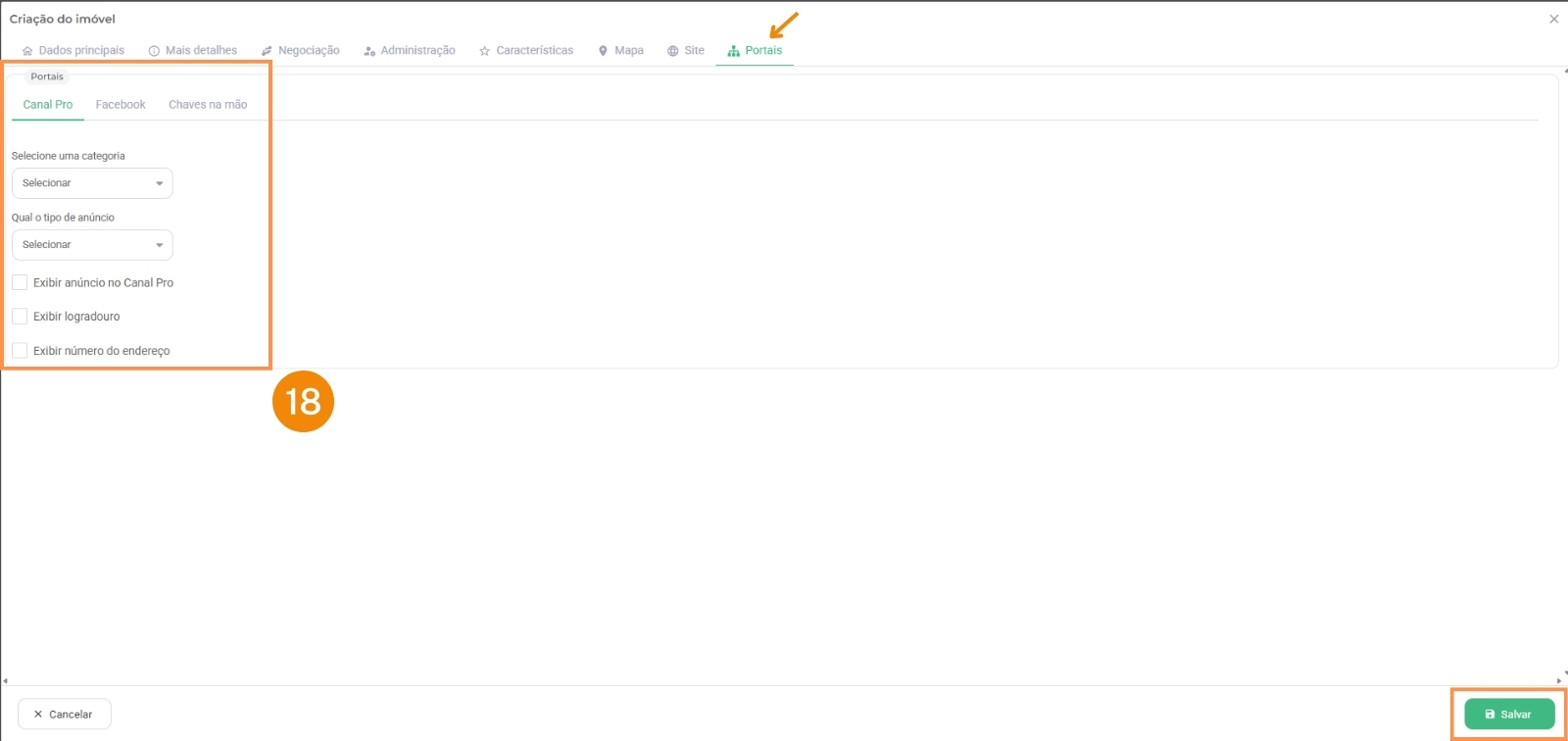
Após preencher esta ultima aba clique em “Salvar” e o sistema irá lhe encaminhar para as fotos do imóvel.
ADICONANDO FOTOS AO IMÓVEL
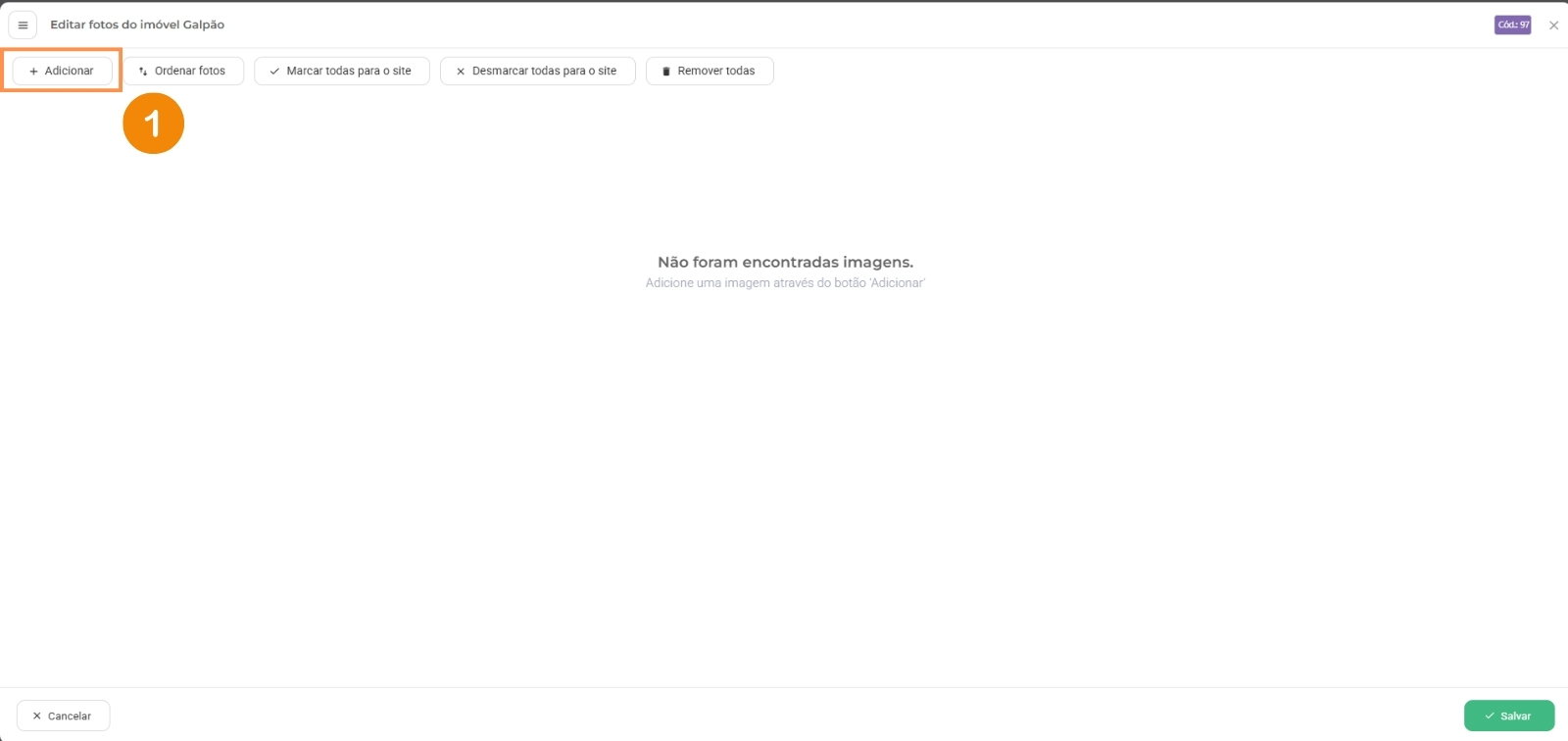
1 – Primeiramente você irá clicar em “adicionar“;
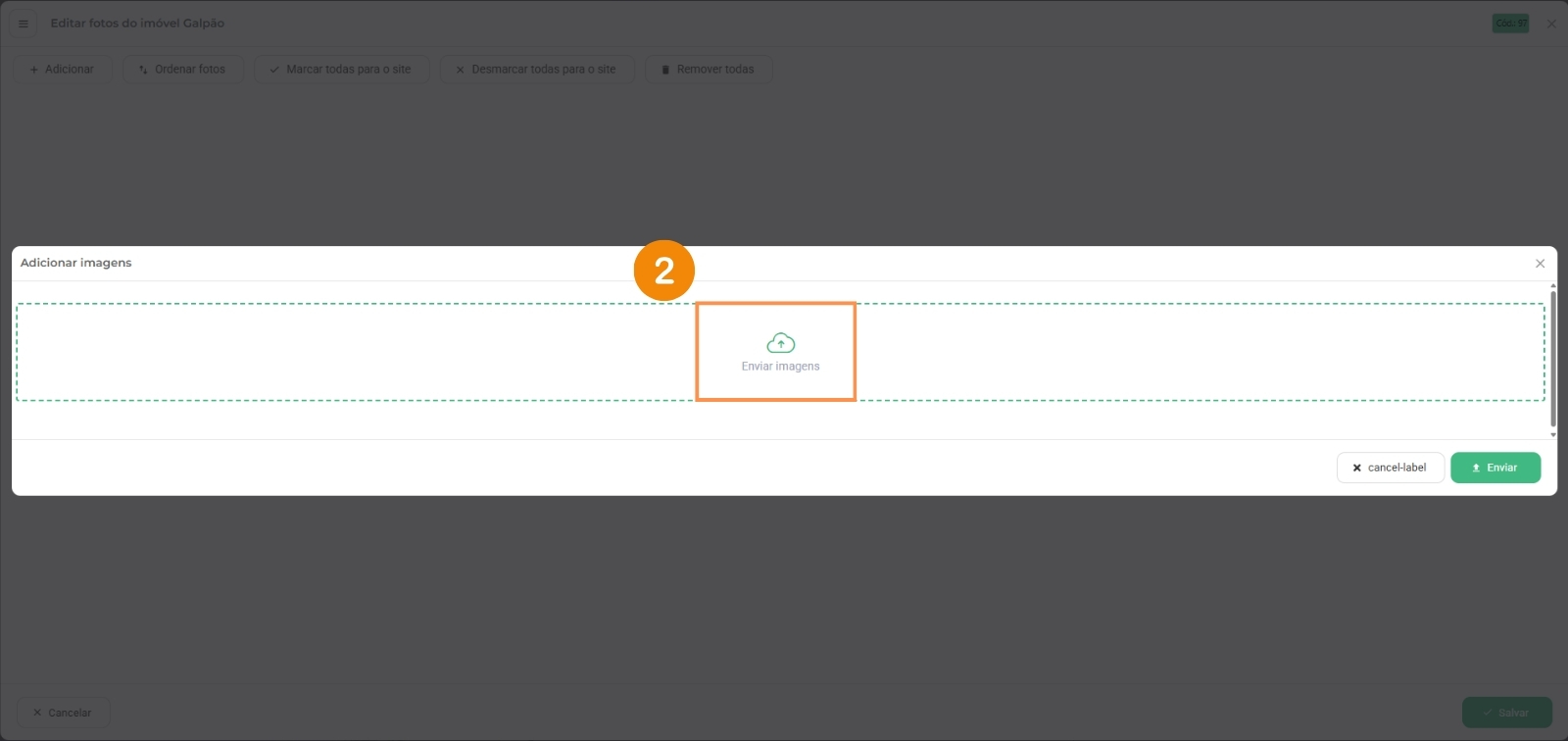
2 – Clique no ícone da nuvem “enviar imagem“;
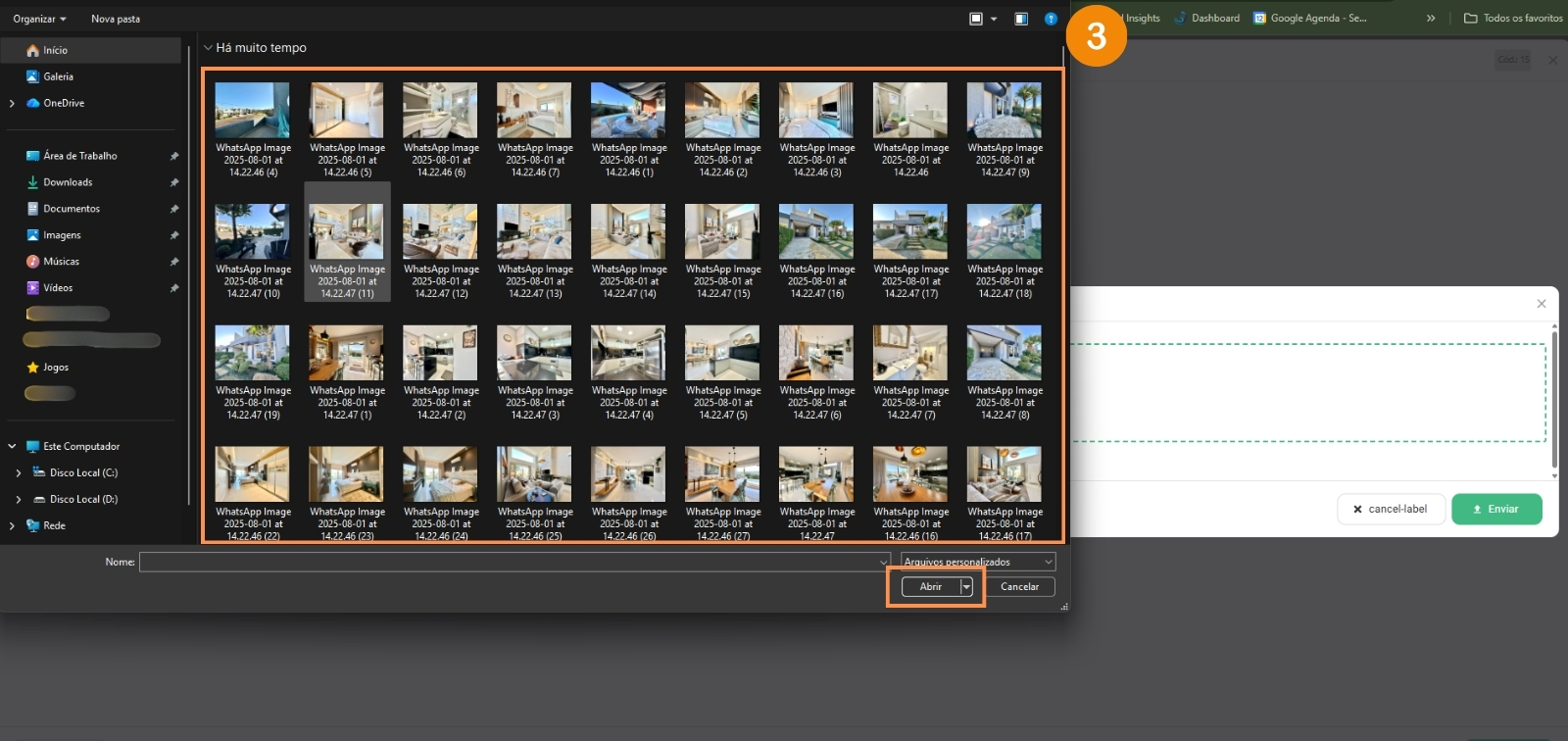
3 – Selecione as fotos desejadas e clique em “abrir“;
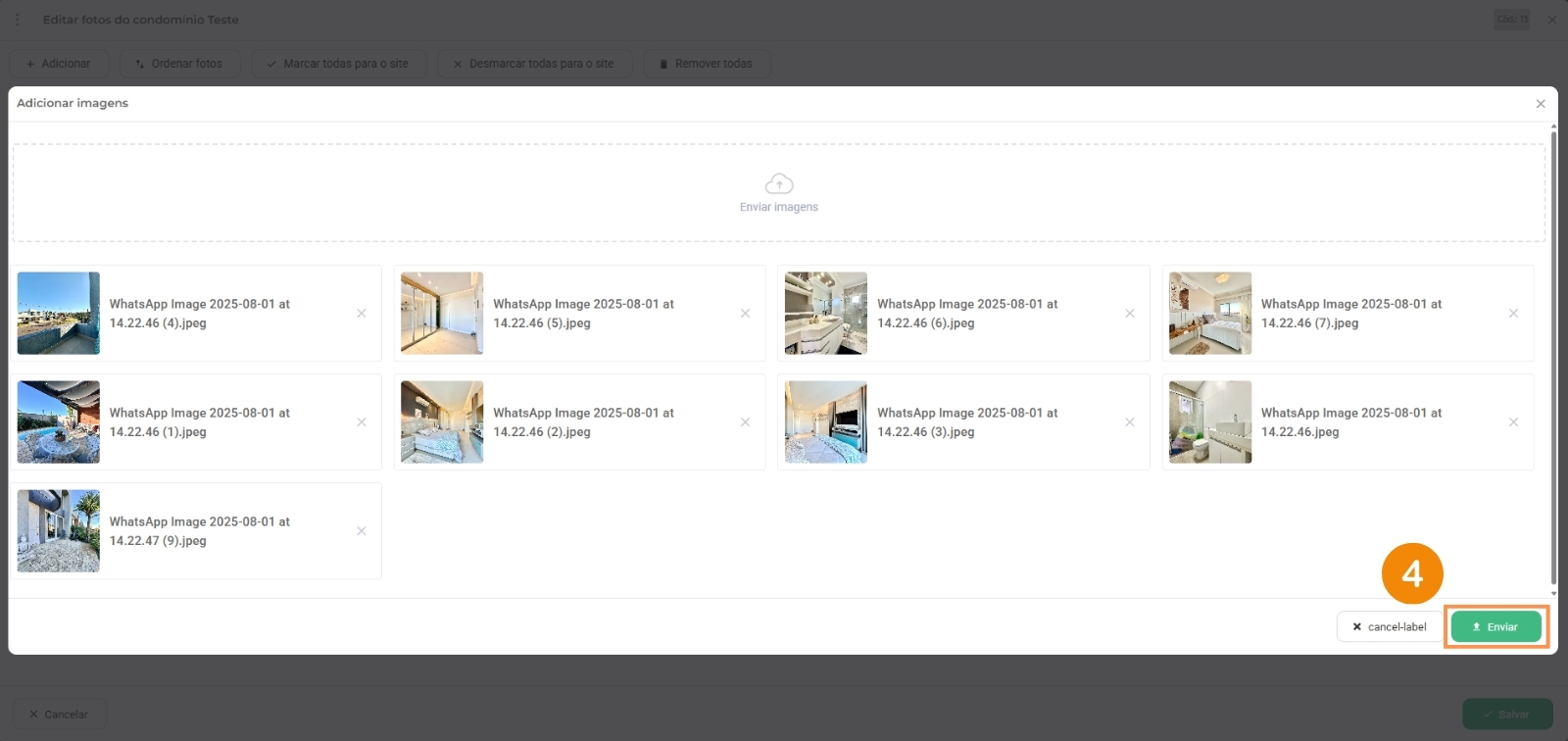
4 – Depois que selecionar as fotos, aguarde todas carregar e clique em “Enviar“;
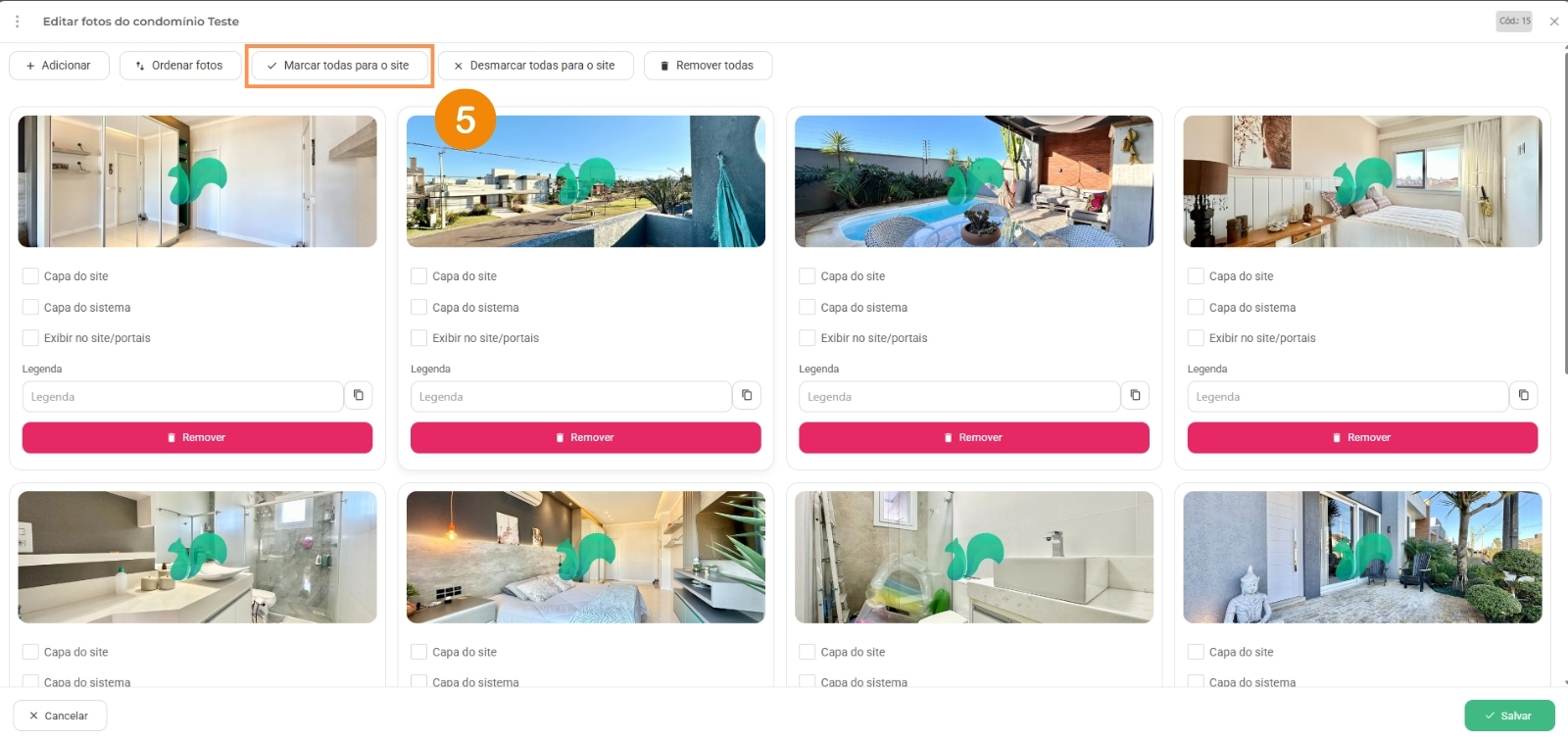
5 – Após o carregamento das imagens, clique em “Marcar todas para o site” caso queira que todas as fotos apareçam no site.
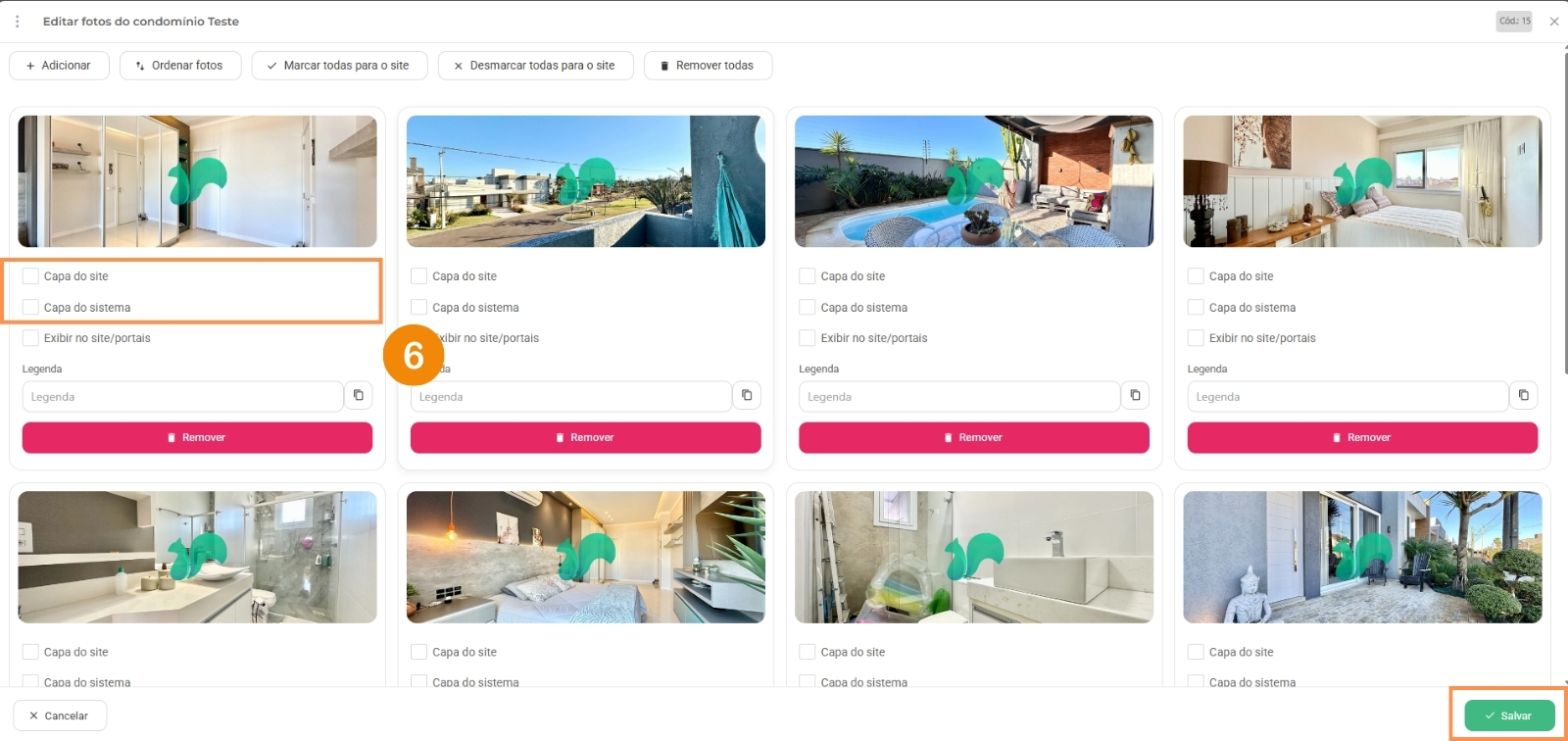
6 – Quando todas as fotos estiverem marcadas para o site, você precisa marcar qual foto será de capa do sistema (foto de capa do imóvel que aparece dentro do sistema) e capa do site (foto de capa do imóvel que aparece dentro do site), depois clique em “salvar“.
Dessa forma, o cadastramento do seu imóvel é concluído, e o cliente já poderá visualizar o anúncio no site.
Fim.
Leave a Reply