Explicação em vídeo:
Explicação em texto/fotos:
– Clique em “configurações“;
2 – Clique em “Marca d’água“;
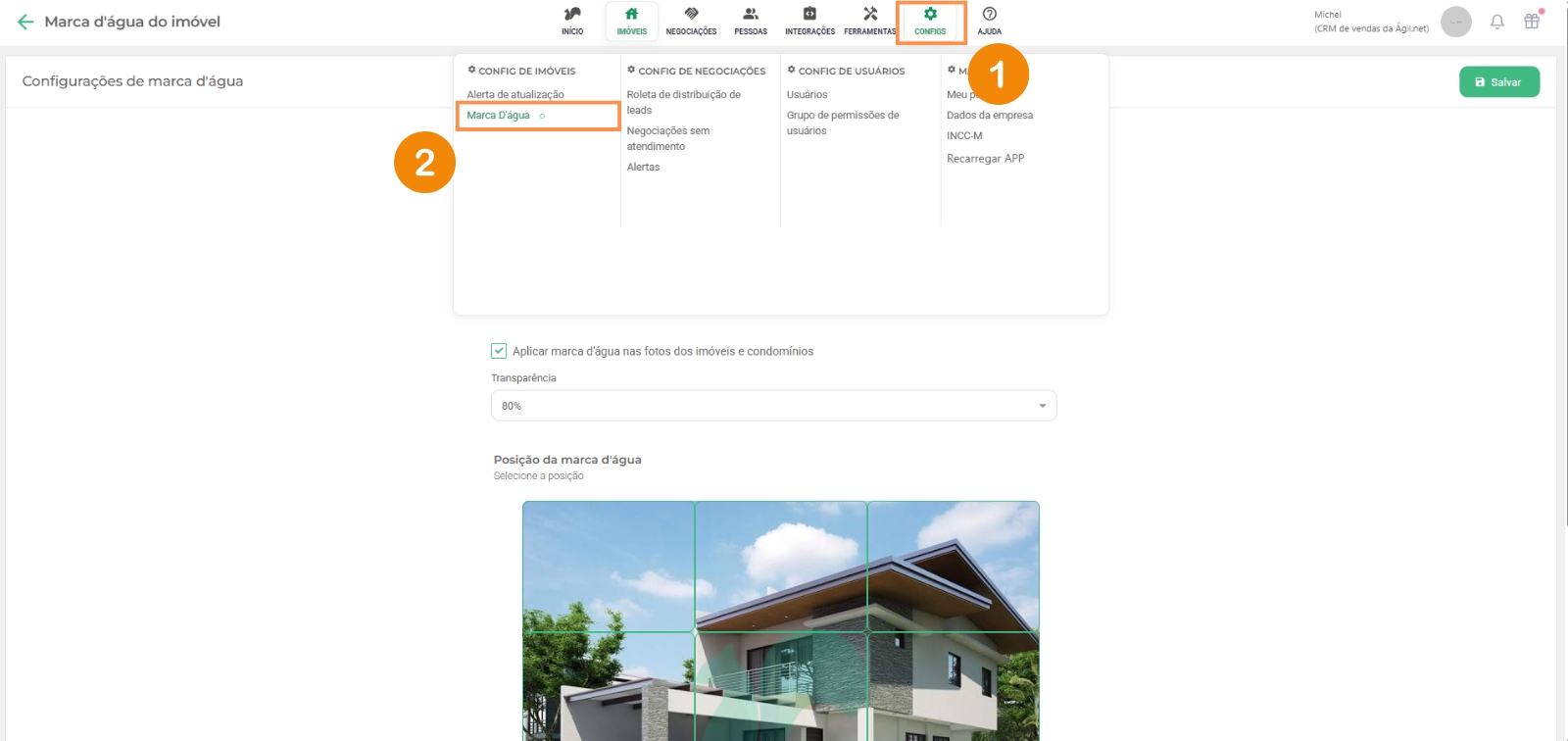
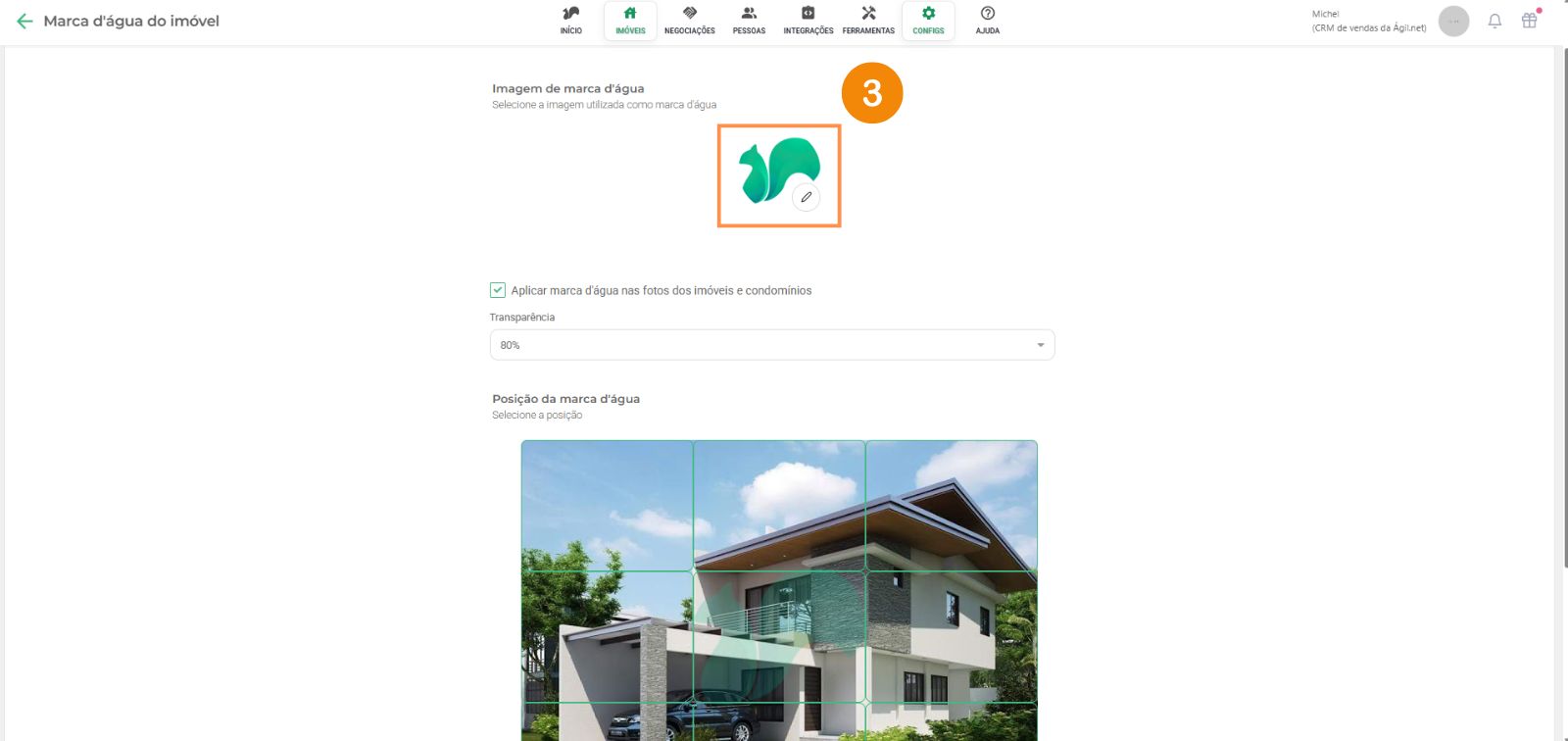
3 – Escolha a marca d’água que vai ficar configurada para aplicar em todas as fotos de imóveis e condomínio no site:
– Formato: PNG;
– Tamanho: 512 x 320 pixel;
– Fundo transparente.
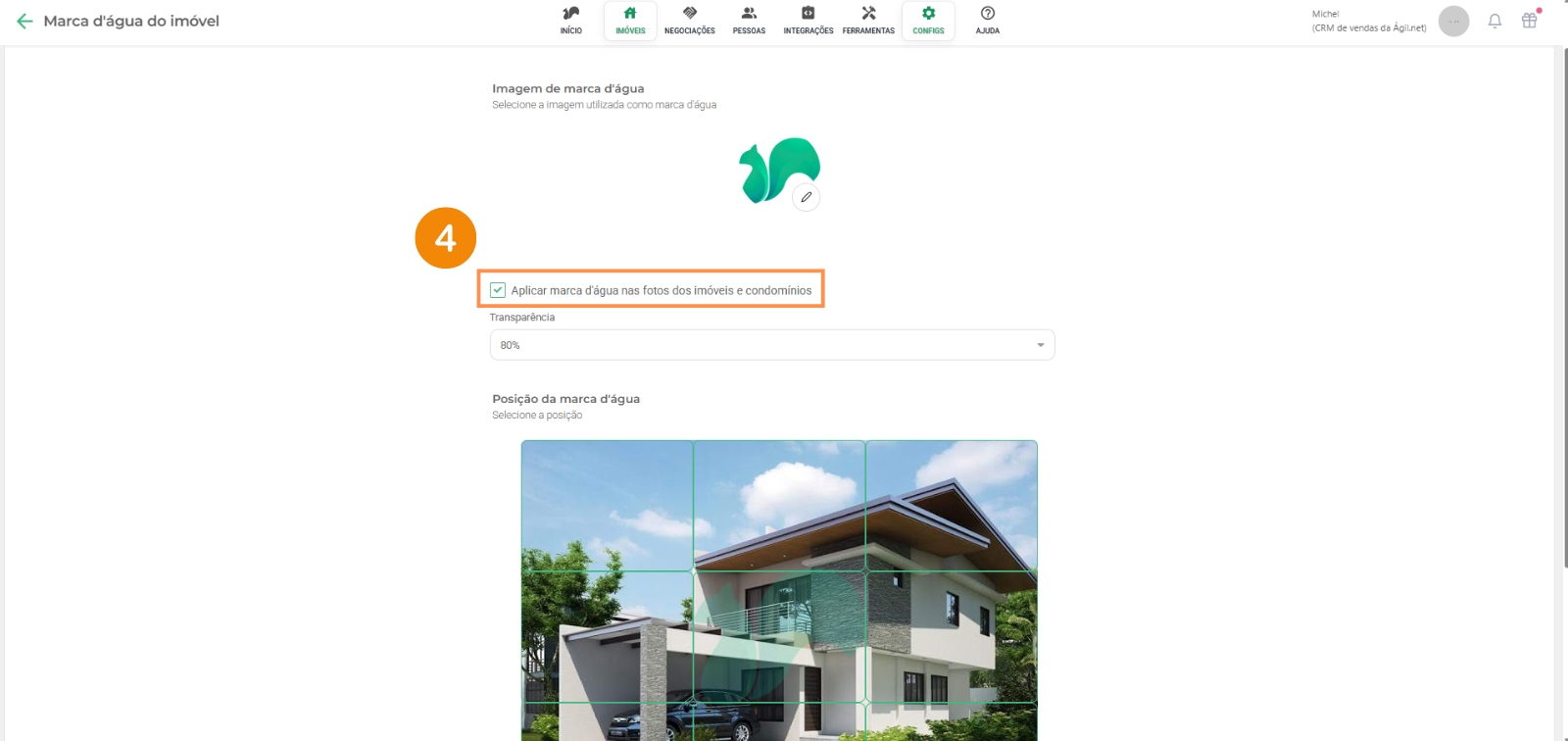
4 – Sempre marque a caixa “Aplicar marca d’água nas fotos dos imóveis e condomínio“, para que seja sempre aplicada nas fotos quando efetuarem o cadastro dos imóveis e condomínios;
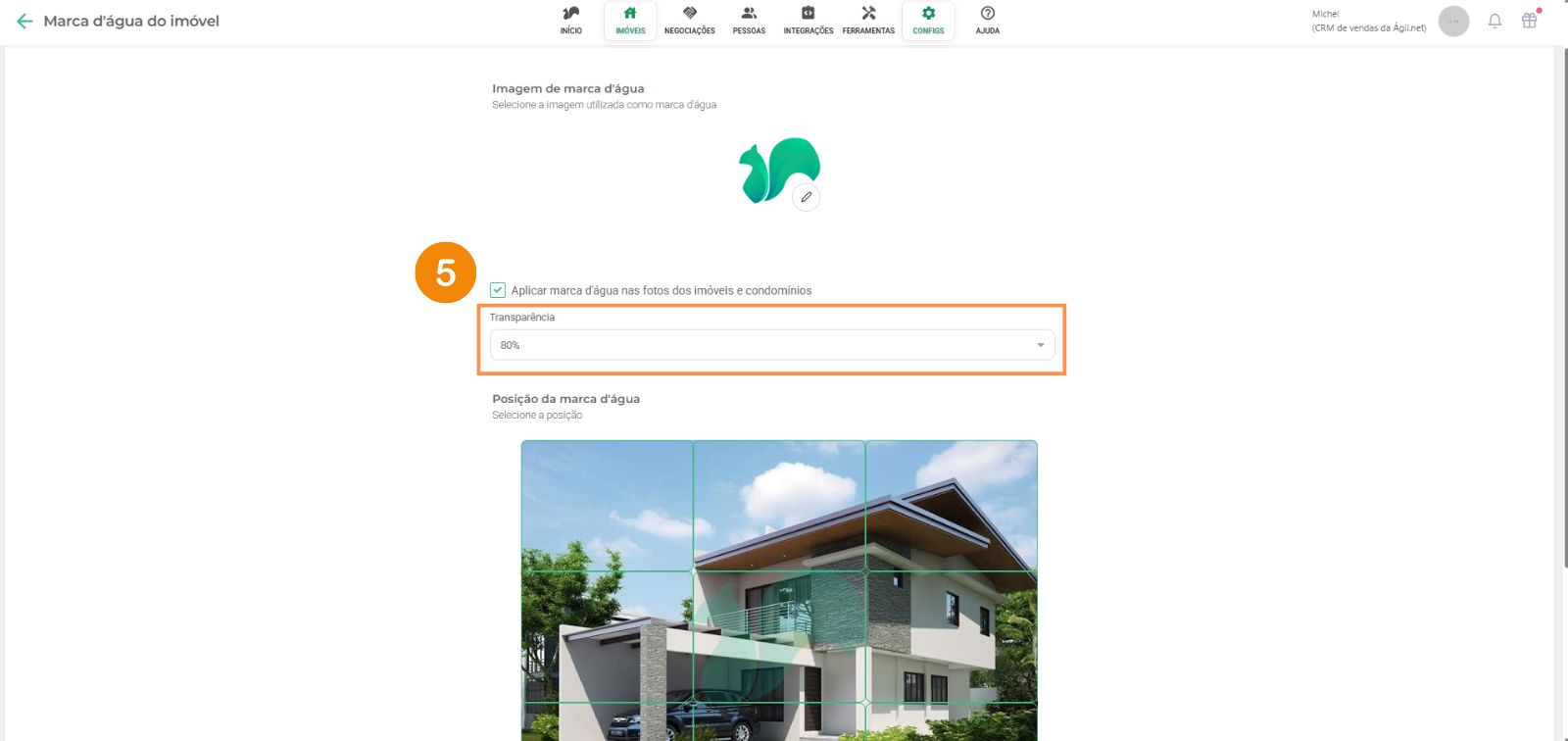
5 – Escolher a força da transparência que ficará a marca d’água (quanto maior a % escolhida, mais transparente fica a marca d’água);
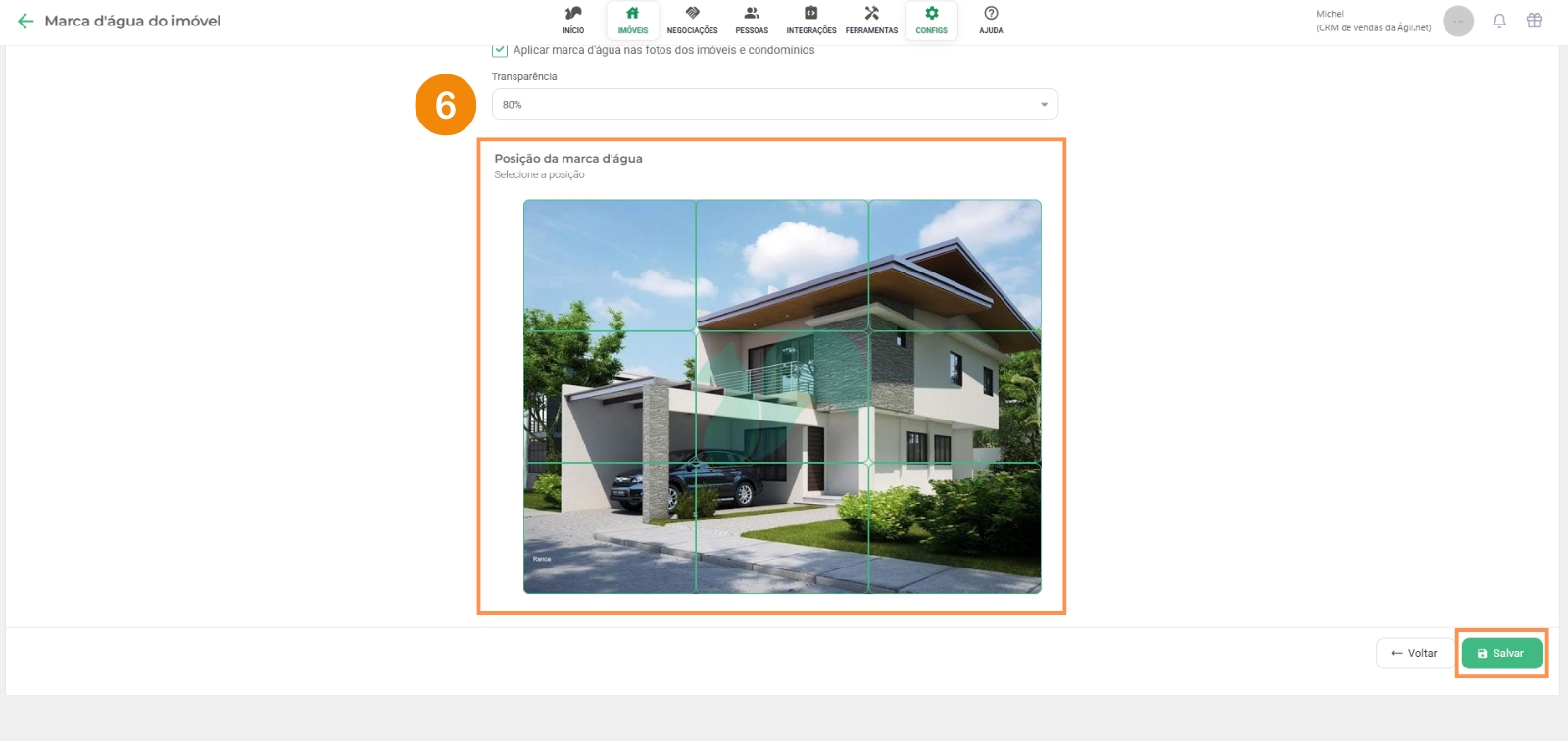
6 – Escolha a posição que a marca d’água irá ficar e clique em “salvar“.
Pronto sua marca d’água esta configurada e pronta para ser aplicadas nas fotos dos imóveis e condomínio.
Obs.: Após a marca d’água estar configurada todas as novas fotos cadastradas em imóveis e condomínio terão marca d’água aplicada.
Se existirem cadastros anteriores no sistema elas não terão a aplicação. Existem duas maneiras de resolver:
A – Carregar as fotos dos imóveis novamente no cadastro do imóvel ou condomínio (quando são poucos cadastros sem aplicação);
B – Entrar em contato com o suporte da Ágil e solicitar a aplicação. A recolocação de marca d’água em fotos geralmente é gratuita, porém tenha certeza de que a marca d’água está configurada corretamente para evitar custos de servidor/mão-de-obra.
Fim.
Leave a Reply